
Gérer vos tâches
Une tâche est une chose à faire, avec un Responsable et, au besoin, une date et une heure d’échéance. Elle appartient à l’espace où vous la créez et peut être liée à un contact.
Avant de commencer
Section titled “Avant de commencer”La page Tâches montre les tâches de l’espace choisi dans le sélecteur, en haut du menu de gauche. Avec le rôle Lecteur, vous voyez les tâches sans pouvoir les créer ni les modifier.
Créer une tâche
Section titled “Créer une tâche”-
Cliquez sur Tâches dans le menu de gauche, puis sur Nouvelle tâche. Autres chemins : Nouveau > Nouvelle tâche, ou l’onglet Tâches de la fiche d’un contact.
-
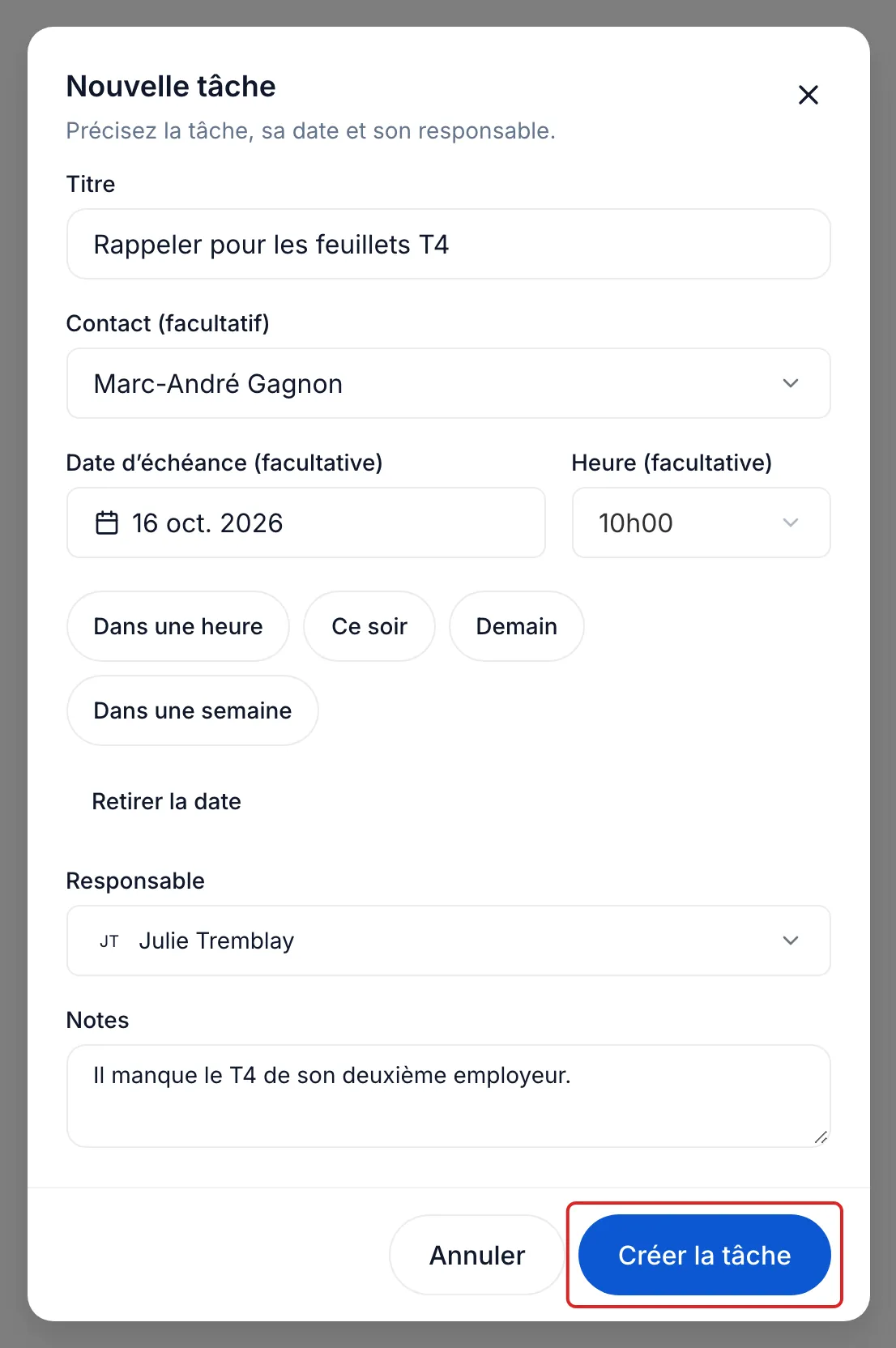
Inscrivez le Titre. Sous Contact (facultatif), choisissez au besoin un contact : son responsable devient le Responsable de la tâche. Le contact ne change plus après la création.
-
Choisissez au besoin la Date d’échéance (facultative) et l’Heure (facultative), ou cliquez sur un raccourci comme Demain. Vérifiez le Responsable, ajoutez des Notes si c’est utile, puis cliquez sur Créer la tâche.
Retrouver vos tâches
Section titled “Retrouver vos tâches”La vue Toutes les tâches classe les tâches ouvertes sous En retard, Aujourd’hui, À venir et Sans date, puis les tâches faites sous Complétées. Une tâche avec une heure passe sous En retard dès cette heure passée; sans heure, le lendemain.
- Le seul filtre, Responsable, affiche Moi au départ. Choisissez Toute l’équipe ou un collègue.
- La loupe cherche une tâche par son titre.
- Le bouton Affichage et options, l’icône de réglages, propose Tout développer et Tout réduire.
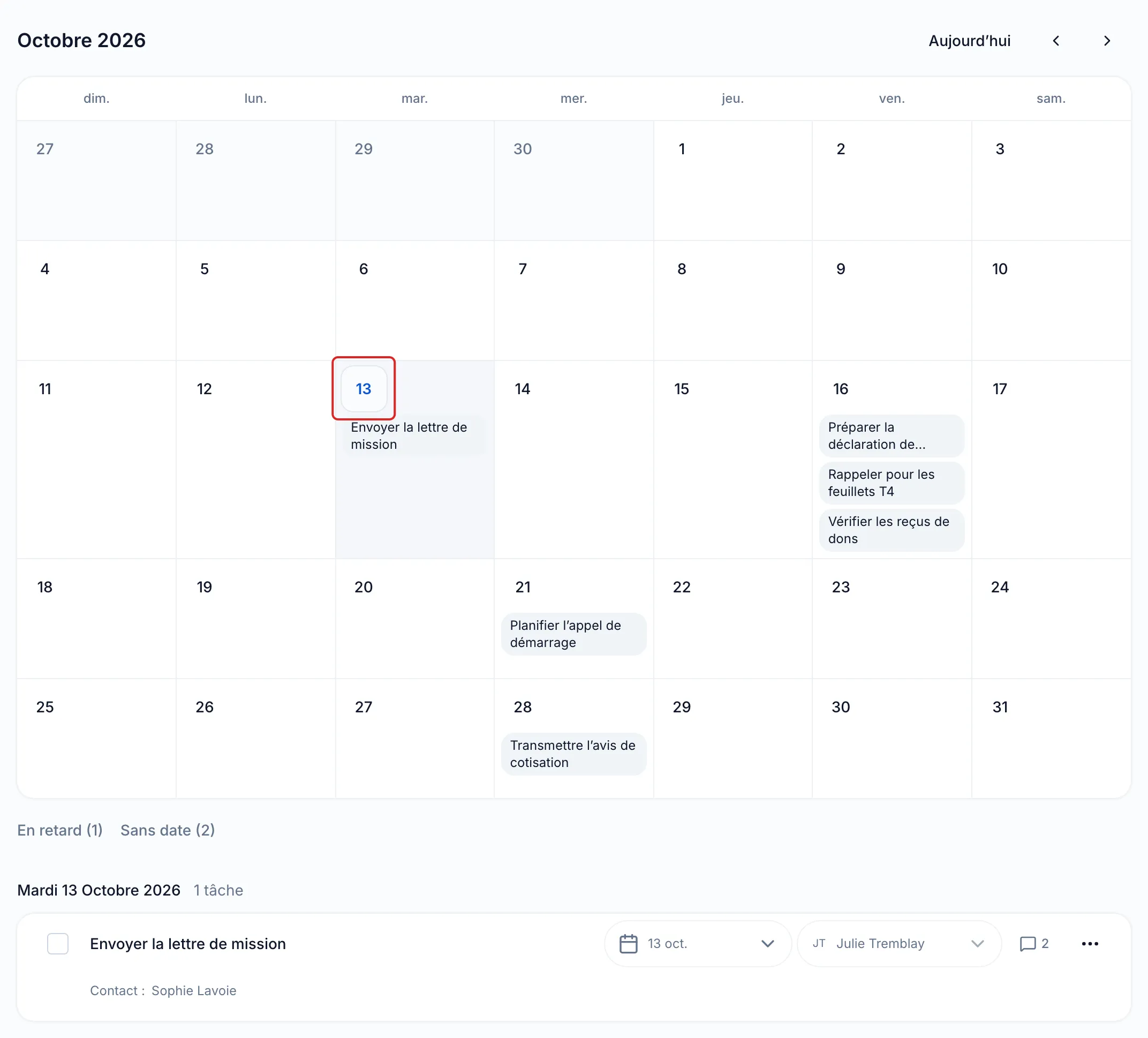
La vue Calendrier place les tâches ouvertes sur le mois, en semaines du dimanche au samedi. Cliquez sur un jour pour afficher toutes ses tâches sous le calendrier. Les liens En retard et Sans date ramènent à la liste.
Reporter, compléter ou supprimer une tâche
Section titled “Reporter, compléter ou supprimer une tâche”-
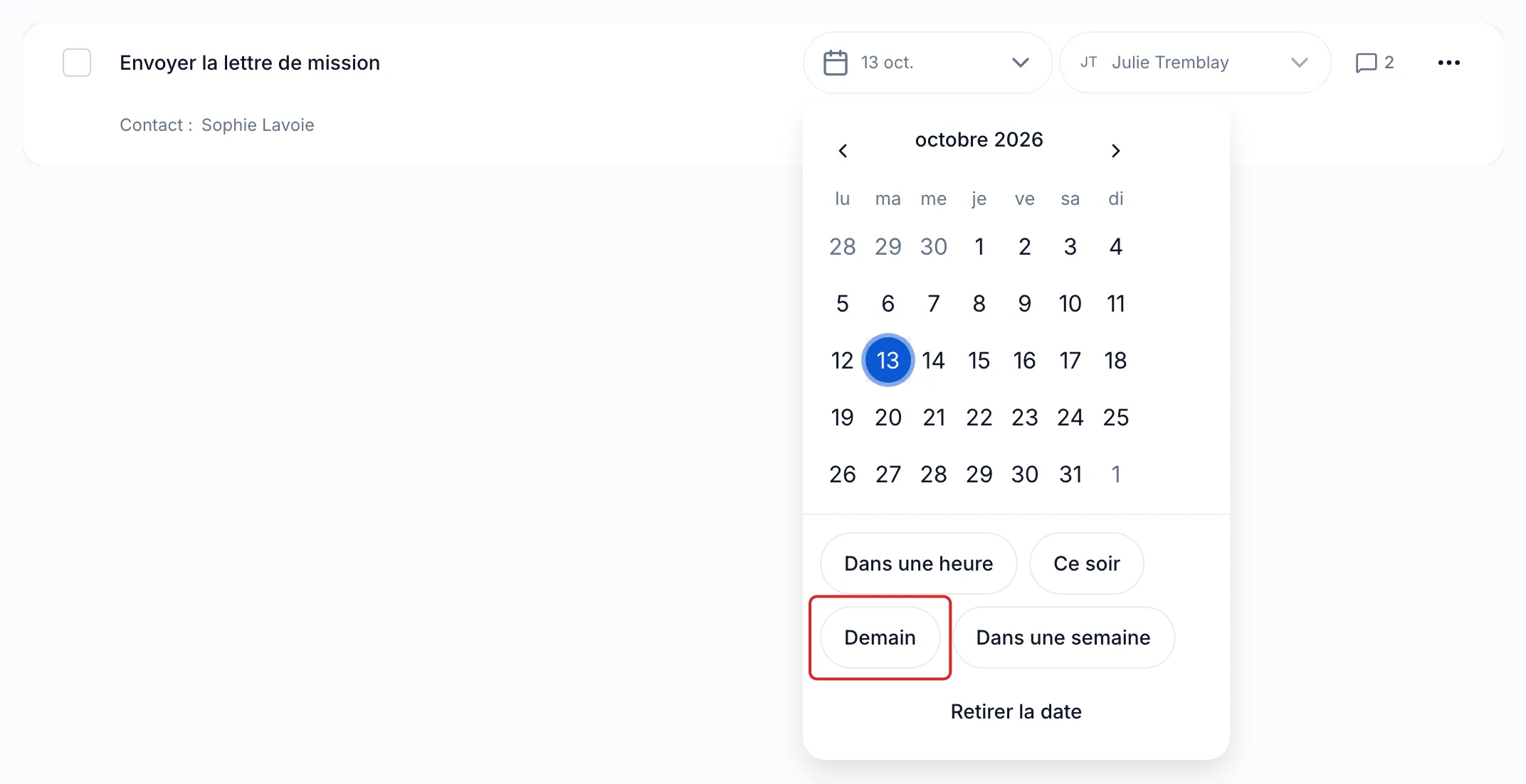
Pour reporter une tâche, cliquez sur sa date dans la ligne. Choisissez un jour ou un raccourci : Dans une heure, Ce soir (18h00, offert avant cette heure), Demain ou Dans une semaine. Retirer la date la classe sous Sans date.
-
Pour la confier à un collègue, cliquez sur le nom du responsable dans la ligne et choisissez-en un autre.
-
Une fois la tâche faite, cochez la case au début de la ligne. Elle passe sous Complétées. Cochez de nouveau pour la Rouvrir.
-
Pour l’effacer, ouvrez le menu ⋯ de la ligne, cliquez sur Supprimer, puis confirmez. Une étape d’un plan d’action ne se supprime pas : son menu propose plutôt Ignorer.
Cliquez sur le titre d’une tâche pour ouvrir ses Détails de la tâche, puis sur Modifier pour la changer.
Les tâches d’un contact
Section titled “Les tâches d’un contact”Une tâche liée à un contact s’affiche aussi dans l’onglet Tâches de sa fiche, où le filtre Responsable affiche Toute l’équipe au départ. Ses trois tâches ouvertes les plus anciennes apparaissent sous À faire, dans l’onglet Aperçu, avec le lien Voir toutes les tâches.
Le récapitulatif du matin
Section titled “Le récapitulatif du matin”Chaque matin où vous êtes responsable de tâches en retard, prévues aujourd’hui ou dans les six jours suivants, meo vous envoie le courriel « Vos tâches du jour ». Pour l’arrêter, désactivez Récapitulatif quotidien des tâches dans Paramètres > Notifications.
Dans le menu, le chiffre à côté de Tâches compte vos tâches en retard ou prévues aujourd’hui dans l’espace.
Résultat
Section titled “Résultat”Vos tâches sont classées par échéance, et chacune s’ouvre, se reporte ou se complète depuis sa ligne.
Questions fréquentes
Section titled “Questions fréquentes”- Pouvez-vous créer des tâches avec une date d’échéance?
- Vos clients voient-ils vos tâches ou vos notes?
- Quelle est la différence entre une note et une tâche?