
Comprendre le menu de gauche
Le menu de gauche est votre point de départ dans meo : il mène à toutes les pages de l’application et à vos réglages. Il montre toujours un seul espace à la fois, celui dont le nom s’affiche en haut du menu : les contacts, les demandes et les documents que vous voyez sont ceux de cet espace.
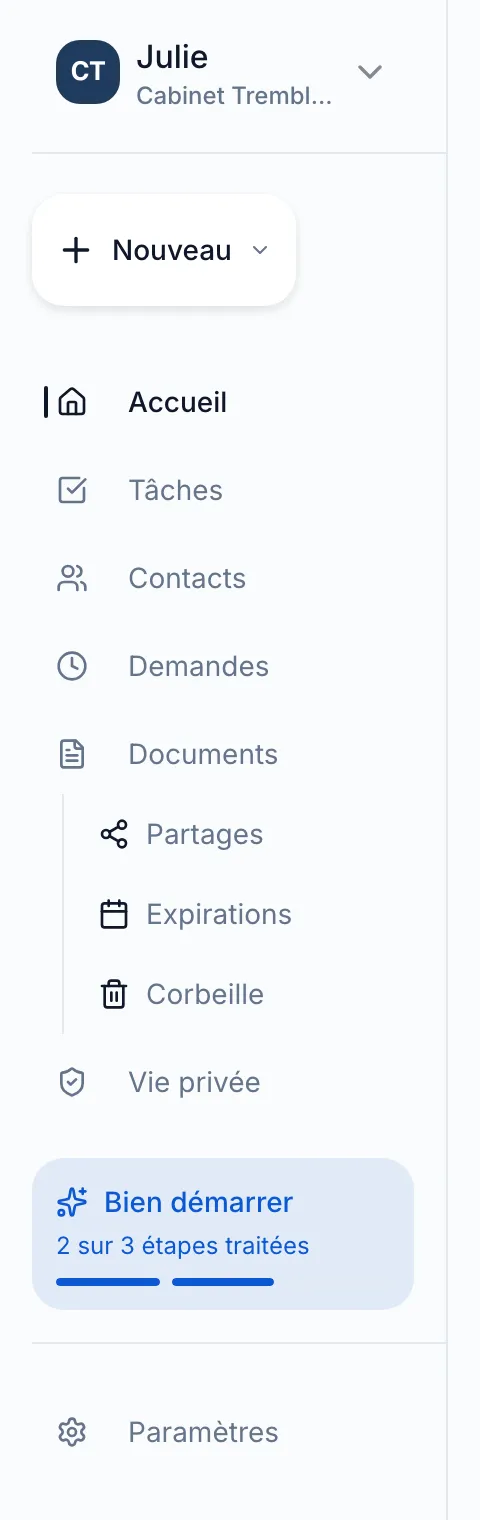
Le menu, de haut en bas
Section titled “Le menu, de haut en bas”-
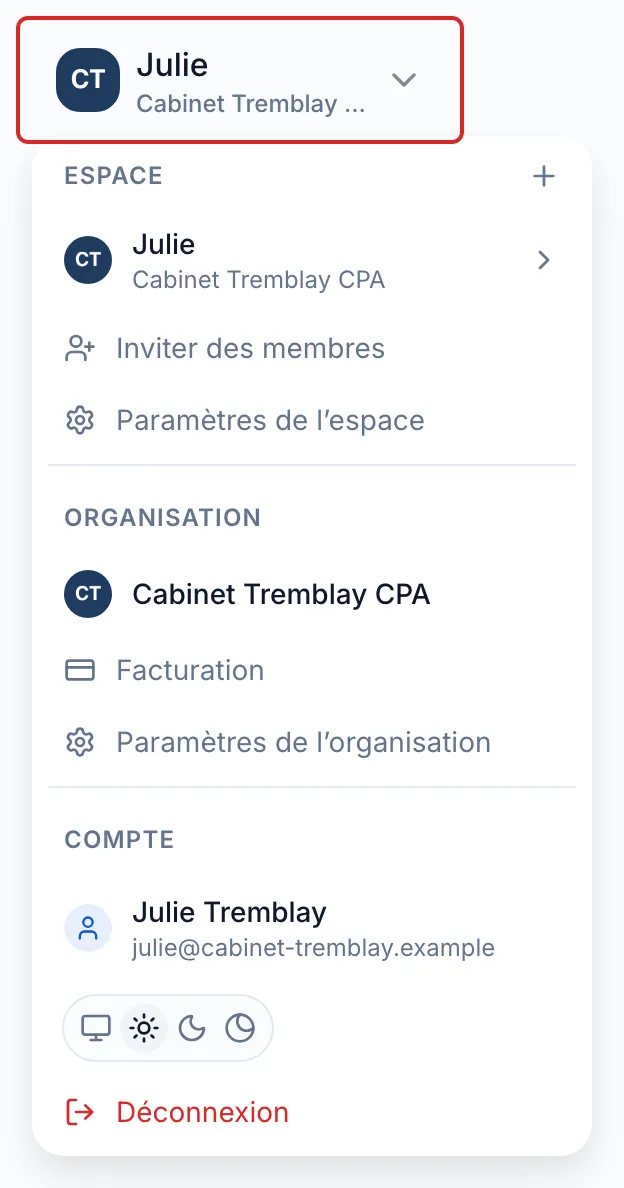
Le sélecteur d’espace. Le nom et le logo de votre espace, en haut du menu, ouvrent une fenêtre en trois sections. Espace : changer d’espace, en ajouter un avec le bouton +, Inviter des membres et Paramètres de l’espace. Organisation : Facturation et Paramètres de l’organisation. Compte : votre profil, le thème d’affichage et Déconnexion. Si vous n’avez qu’un espace et aucun accès à l’organisation, le logo meo remplace ce sélecteur.
-
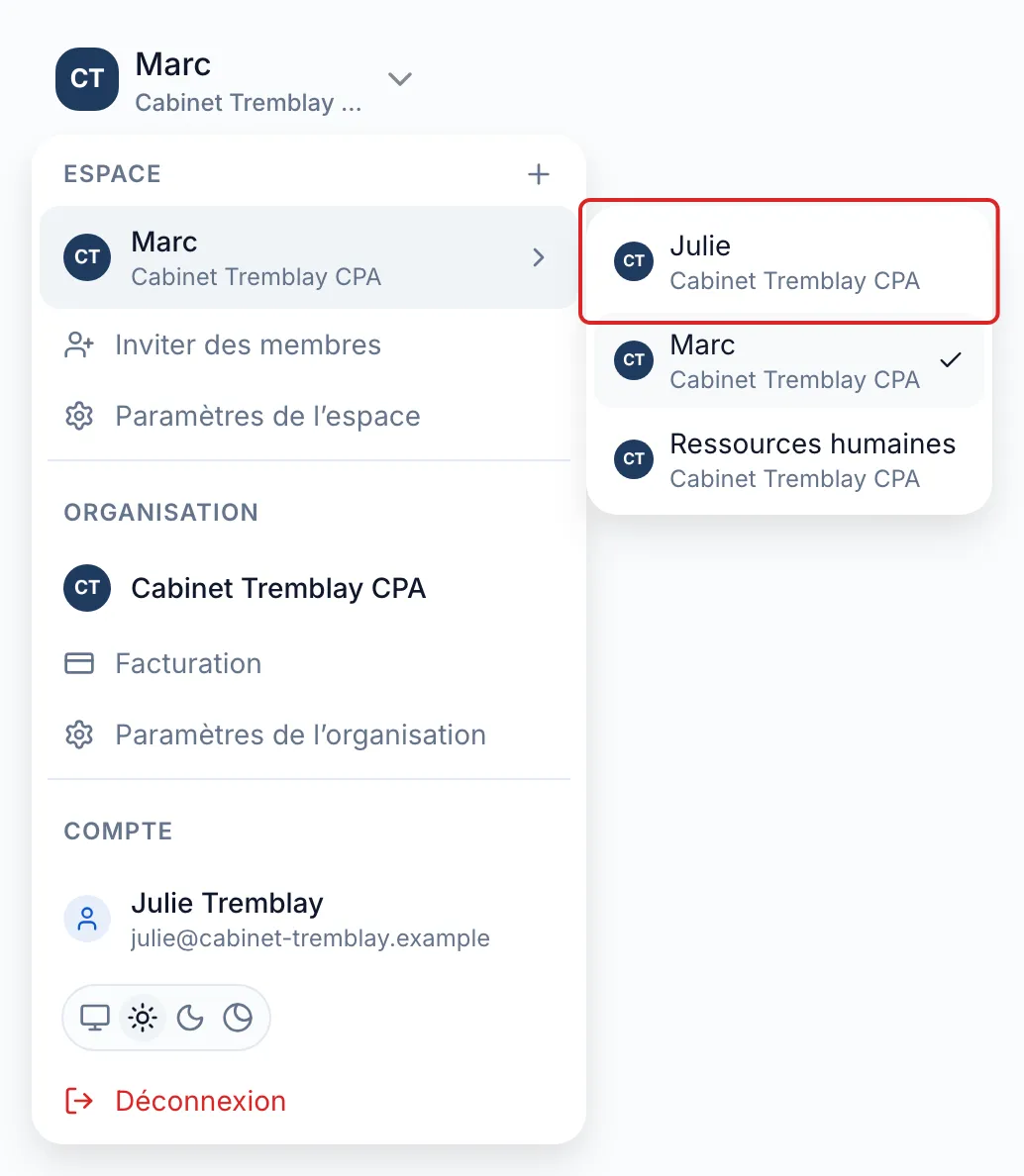
Changer d’espace. Dans la section Espace du sélecteur, pointez ou cliquez sur la ligne de l’espace actuel, celle qui porte une flèche : la liste de vos espaces s’ouvre à droite. Cliquez sur un autre espace. Son nom s’affiche en haut du menu et toutes les pages montrent son contenu. Voir Passer d’un espace à l’autre.
-
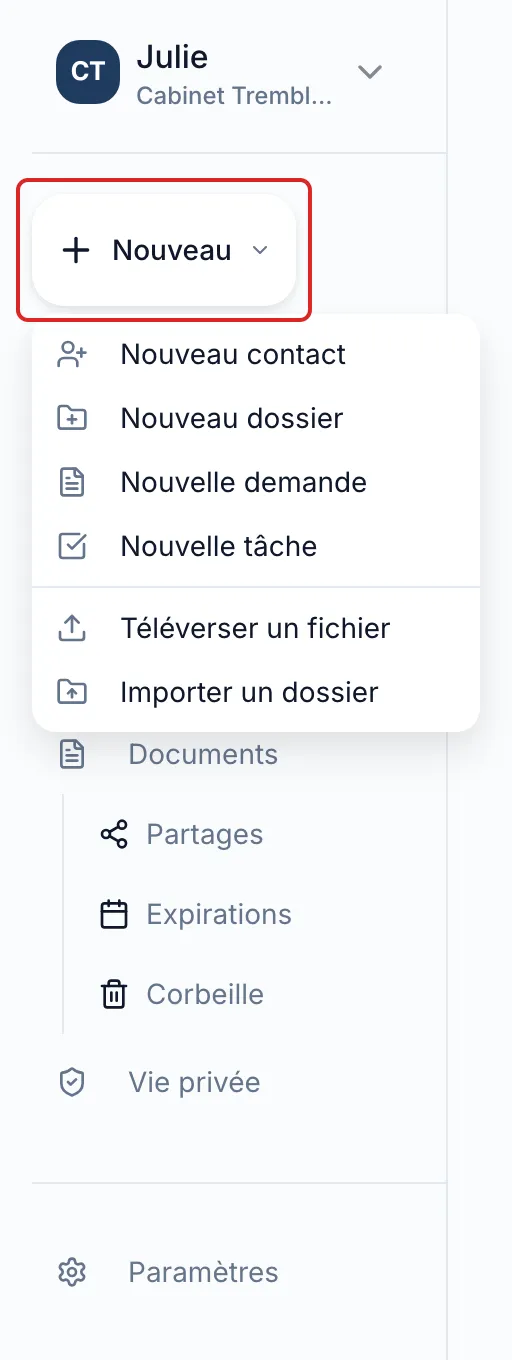
Nouveau. Ce bouton crée un Nouveau contact, un Nouveau dossier, une Nouvelle demande ou une Nouvelle tâche. Il sert aussi à Téléverser un fichier ou à Importer un dossier. Une option grisée n’est pas permise par votre rôle ou à l’endroit où vous êtes : survolez-la pour savoir pourquoi.
-
Accueil. Vos priorités du moment, sous À régler maintenant, et vos Documents récemment consultés. Chaque ligne de À régler maintenant ouvre la page où agir, par exemple des dépôts du portail à réviser, des demandes en attente de relance, vos tâches à échéance ou des documents qui expirent dans 30 jours. S’il n’y a rien à faire, la section indique Tout est à jour. Tant que la configuration de l’espace n’est pas terminée, la carte du guide Bien démarrer remplace les priorités.
-
Tâches. Ce que vous et votre équipe devez faire.
-
Contacts. Vos clients, avec leurs coordonnées, leurs demandes et leurs documents.
-
Demandes. Les demandes envoyées à vos clients, en Vue liste ou en Vue kanban.
-
Documents. Les fichiers et les dossiers de l’espace. Trois pages s’y rattachent. Partages : les dossiers que vous partagez avec des collaborateurs externes. Échéances : les documents qui ont une date d’échéance. Corbeille : les éléments supprimés, conservés 30 jours avant leur suppression définitive.
-
Vie privée. Les outils de protection des renseignements personnels de votre organisation.
-
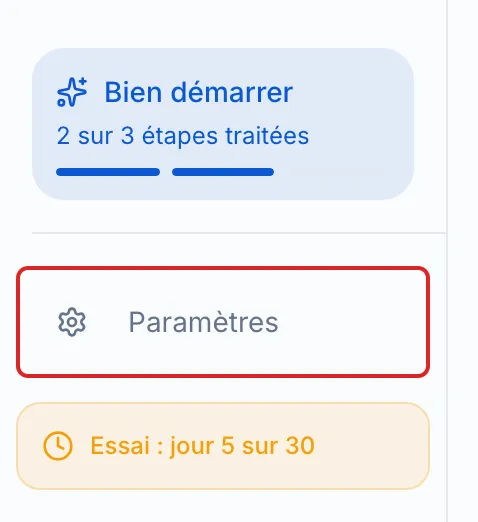
Le bas du menu. Bien démarrer ouvre votre liste de configuration tant qu’elle n’est pas terminée. Paramètres regroupe les réglages de l’espace, de l’organisation et de votre compte, dont le Journal d’activité, la Sécurité (authentification à deux facteurs, clés d’accès) et les Notifications. Pendant l’essai, les personnes qui gèrent la facturation voient aussi une pastille qui indique le jour de l’essai et mène à la facturation.
Résultat
Section titled “Résultat”Vous savez où trouver chaque page de meo et chaque réglage de votre espace, de votre organisation et de votre compte.
Questions fréquentes
Section titled “Questions fréquentes”- Comment passer au thème clair ou au thème sombre?
- Où retrouver la liste de configuration affichée à l’accueil?
- Comment joindre le soutien de meo?