
Sécuriser votre compte
La page Sécurité de vos paramètres réunit la protection de votre compte meo. Chaque personne la règle pour son propre compte. Pour l’ouvrir, cliquez sur Paramètres, au bas du menu de gauche, puis sur Sécurité, sous Compte.
Activer l’authentification à deux facteurs
Section titled “Activer l’authentification à deux facteurs”-
Sous Authentification à deux facteurs, cliquez sur Activer la 2FA.
-
Inscrivez au besoin le Nom de l’application, par exemple « Mon iPhone », puis cliquez sur Continuer.
-
Avec votre application d’authentification, comme Google Authenticator, 1Password ou Authy, scannez le code QR. Si vous ne pouvez pas le scanner, entrez dans l’application le code affiché sous le code QR.
-
Inscrivez sous Code de vérification le code à 6 chiffres que l’application affiche, puis cliquez sur Activer la 2FA. Vos autres appareils devront se reconnecter.
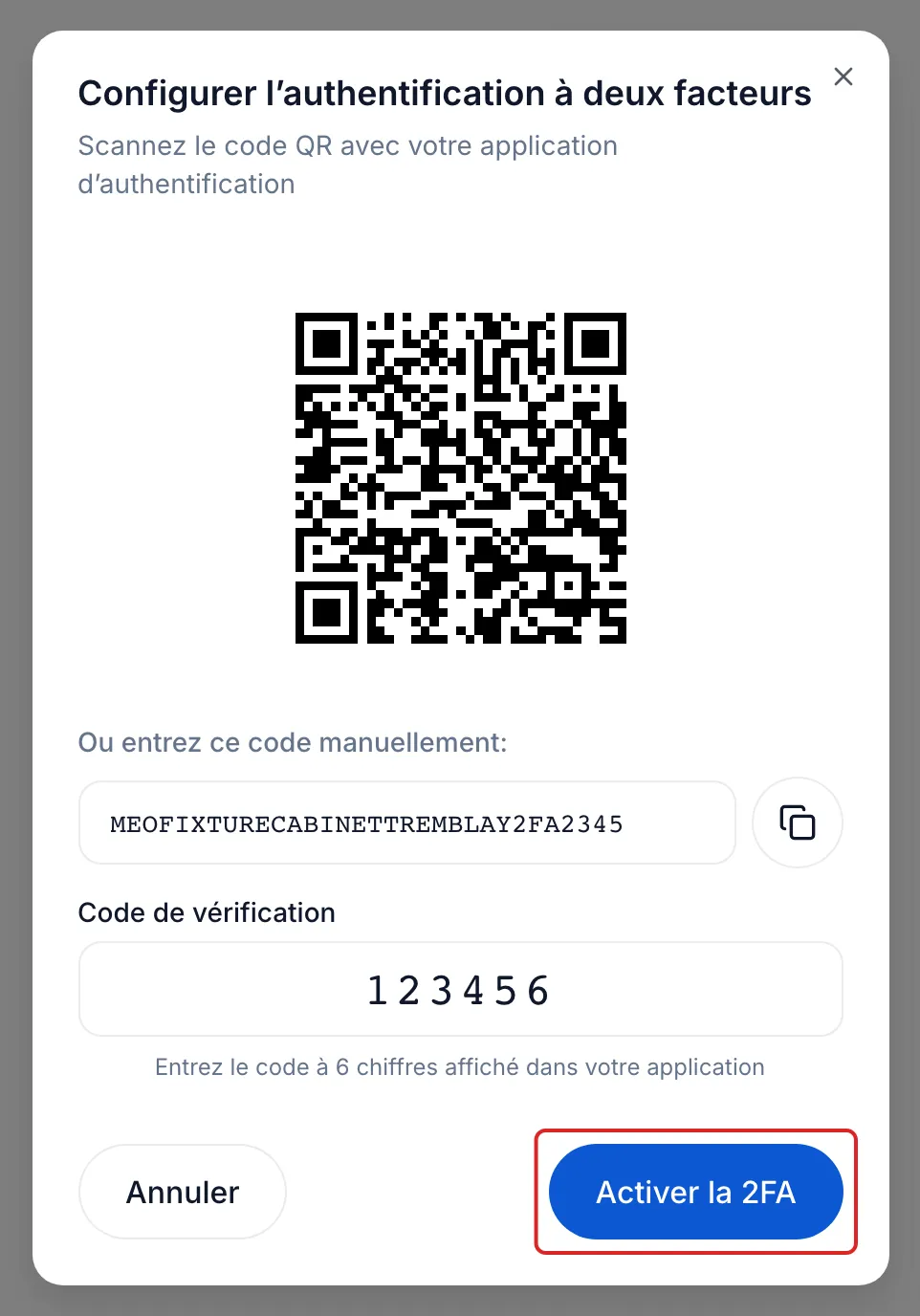
À chaque connexion, meo vous demande ensuite le code de votre application. Pour désactiver la 2FA, cliquez sur Supprimer, à côté de l’application, inscrivez votre mot de passe actuel et un code, puis cliquez sur Désactiver la 2FA.
Ajouter une clé d’accès
Section titled “Ajouter une clé d’accès”Une clé d’accès vous connecte sans mot de passe, avec Face ID, Touch ID, Windows Hello ou une clé de sécurité. Sous Clés d’accès, cliquez sur Ajouter une clé d’accès, puis suivez la fenêtre de votre appareil. À la connexion, cliquez sur le bouton Se connecter avec une clé d’accès, l’icône d’empreinte digitale. La clé d’accès accélère la connexion; si la 2FA est activée, meo vous demande quand même son code.
Changer votre mot de passe
Section titled “Changer votre mot de passe”-
Sous Mot de passe, cliquez sur Modifier le mot de passe.
-
Inscrivez votre Mot de passe actuel, puis le Nouveau mot de passe deux fois. Il doit compter au moins 8 caractères, dont une majuscule, une minuscule, un chiffre et un symbole. meo refuse un mot de passe déjà exposé lors d’une fuite de données.
-
Cliquez sur Modifier le mot de passe. Vos autres appareils sont déconnectés; celui-ci reste connecté.
Surveiller vos sessions et vos appareils
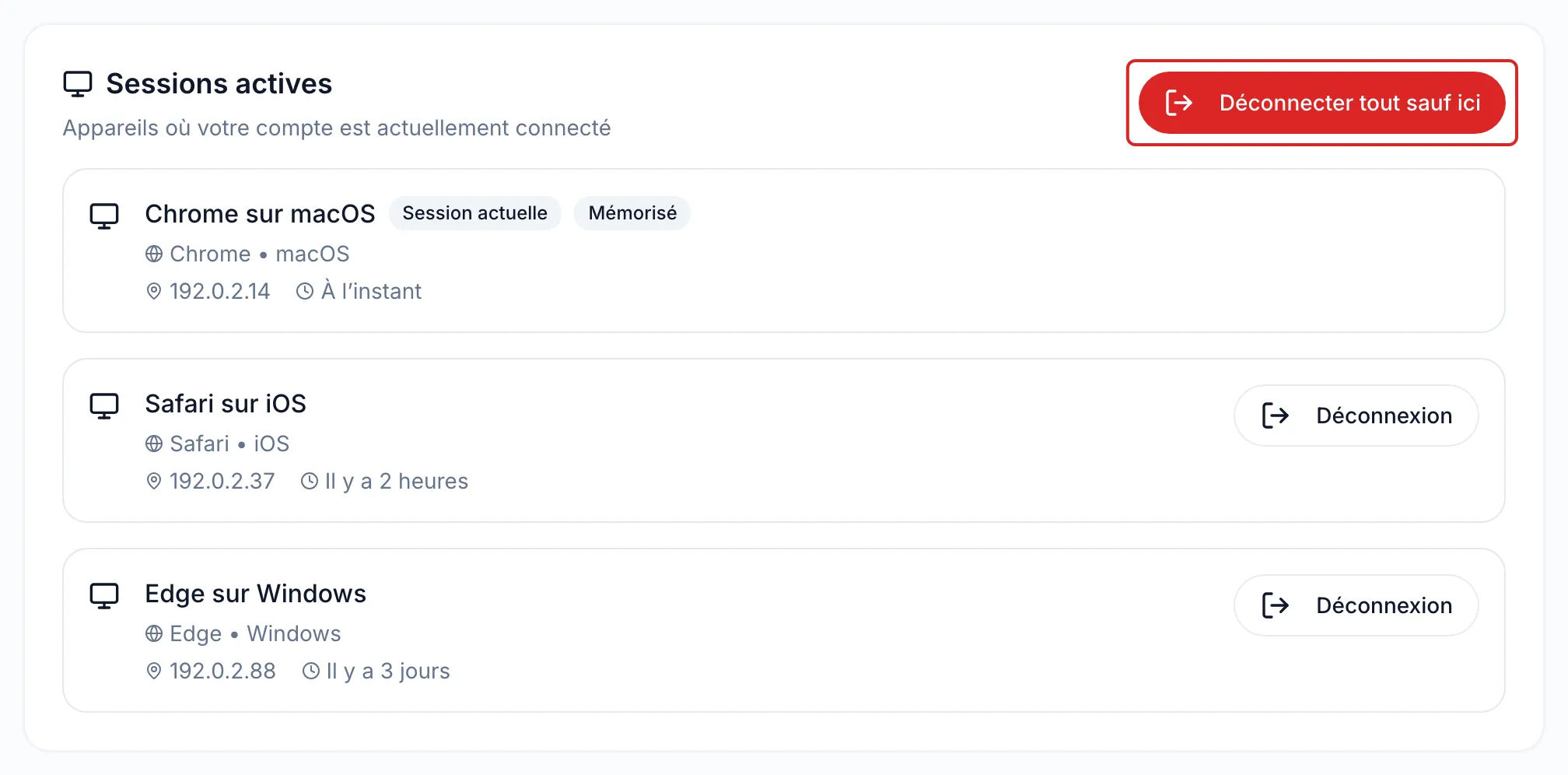
Section titled “Surveiller vos sessions et vos appareils”- Sessions actives liste chaque appareil où votre compte est connecté, avec son navigateur, son adresse IP et sa dernière activité. Session actuelle marque celui que vous utilisez; Mémorisé, une session ouverte avec Rester connecté sur cet appareil. Cliquez sur Déconnexion pour fermer une session, ou sur Déconnecter tout sauf ici pour fermer toutes les autres. L’appareil est déconnecté dès qu’il est utilisé de nouveau.
- Appareils reconnus liste les navigateurs connus de votre compte, pendant 90 jours après leur première connexion. Une connexion depuis un nouvel appareil vous envoie un courriel « Nouvelle connexion depuis… », avec le bouton Gérer mes appareils. Si cette connexion ne vient pas de vous, changez votre mot de passe et fermez la session. Retirer fait oublier un appareil : sa prochaine connexion déclenchera une nouvelle alerte.
Résultat
Section titled “Résultat”Votre compte demande un code en plus du mot de passe, et vous savez où il est connecté.
Questions fréquentes
Section titled “Questions fréquentes”- L’authentification à deux facteurs est-elle offerte?
- Après combien de temps d’inactivité meo vous déconnecte-t-il?
- Pouvez-vous accéder à meo depuis l’étranger?
- Pouvez-vous vous connecter à meo avec votre compte Google?
Voir aussi
Section titled “Voir aussi”- Comprendre le menu de gauche
- Sécurité, vie privée et Loi 25, pour les lois canadiennes sur la vie privée, dont la Loi 25 du Québec, la plus exigeante, que meo est conçu pour respecter