
Inviter un utilisateur dans l’organisation ou dans un espace
Chaque personne de votre équipe a son propre compte meo. Vous l’invitez par courriel et vous choisissez à quoi elle a accès et ce qu’elle peut faire. Pour choisir entre un accès à l’organisation et un accès à certains espaces, lisez Accès à l’organisation ou accès à un espace.
Avant de commencer
Section titled “Avant de commencer”- Pour inviter quelqu’un dans l’organisation ou dans plusieurs espaces, vous devez être propriétaire ou administrateur de l’organisation.
- Un administrateur d’espace invite seulement dans son espace.
Depuis l’organisation
Section titled “Depuis l’organisation”-
Cliquez sur Paramètres en bas du menu de gauche, puis sur Utilisateurs dans la section de l’organisation.
-
Cliquez sur Inviter un utilisateur.

-
Sous Courriels à inviter, inscrivez un ou plusieurs courriels, séparés par une virgule ou par la touche Entrée. Ces personnes recevront toutes la même portée et le même rôle. Cliquez sur Continuer.
-
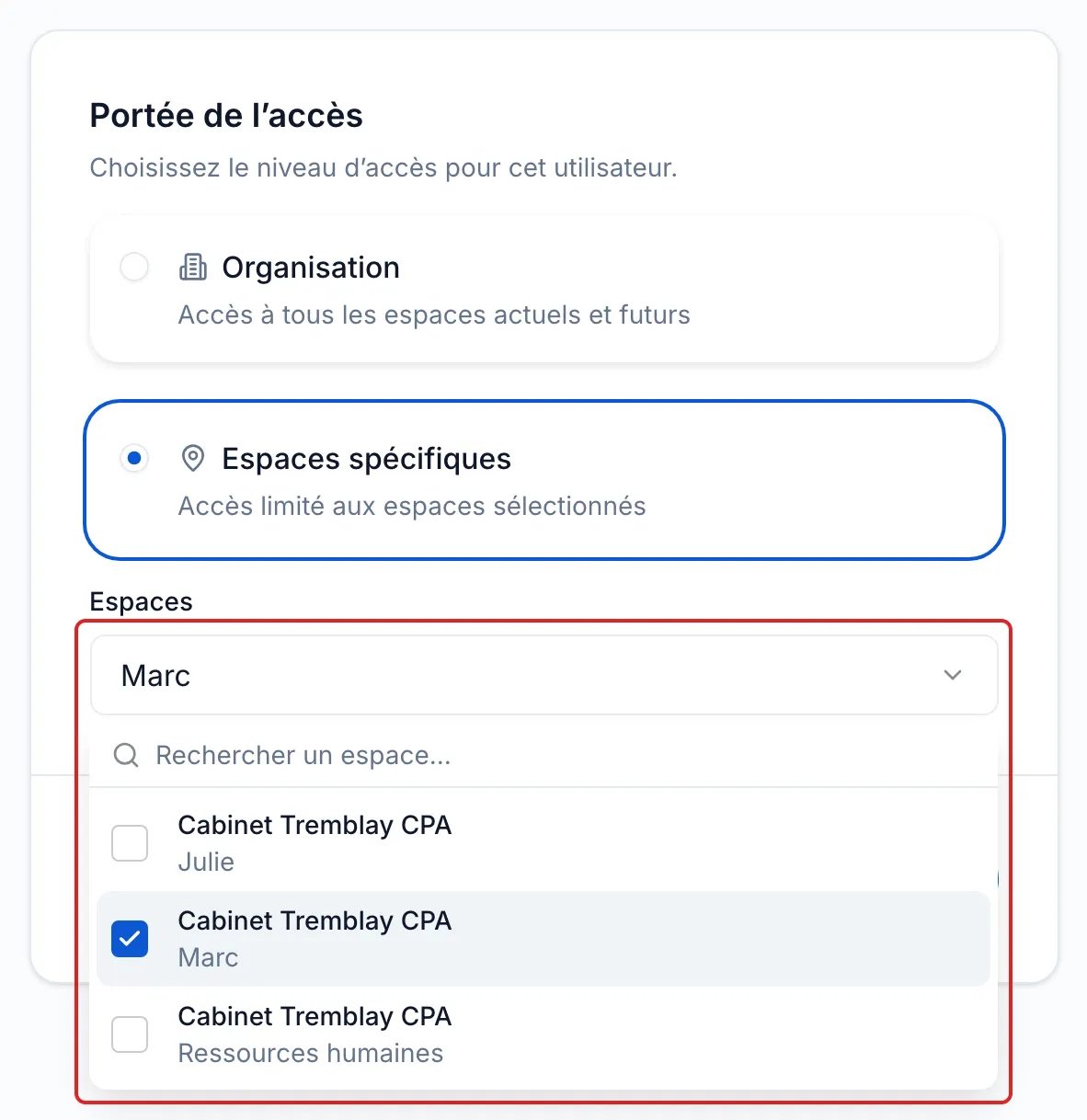
Sous Portée de l’accès, choisissez Organisation pour un accès à tous les espaces actuels et futurs, ou Espaces spécifiques. Dans ce cas, cochez les espaces dans la liste Espaces. Cliquez sur Continuer.
-
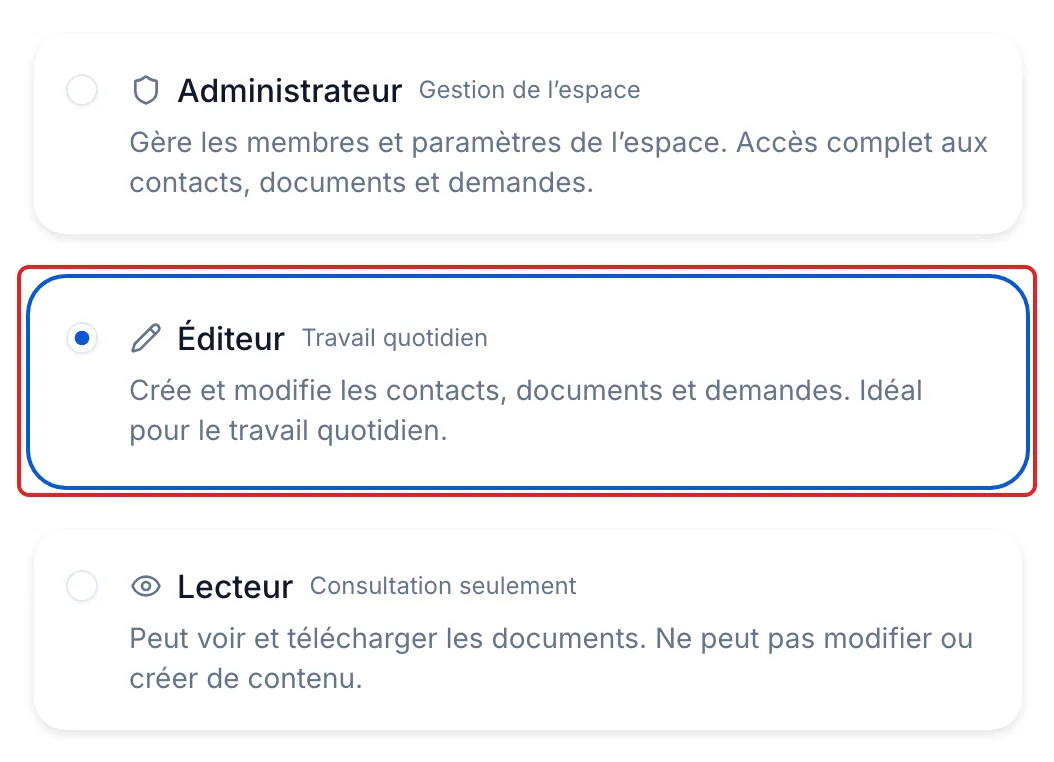
Sous Rôle, choisissez Administrateur, Éditeur ou Lecteur. La description de chaque rôle s’adapte à la portée choisie. Cliquez sur Continuer.
-
Vérifiez l’étape Confirmation, puis cliquez sur Envoyer l’invitation.
Depuis un espace
Section titled “Depuis un espace”-
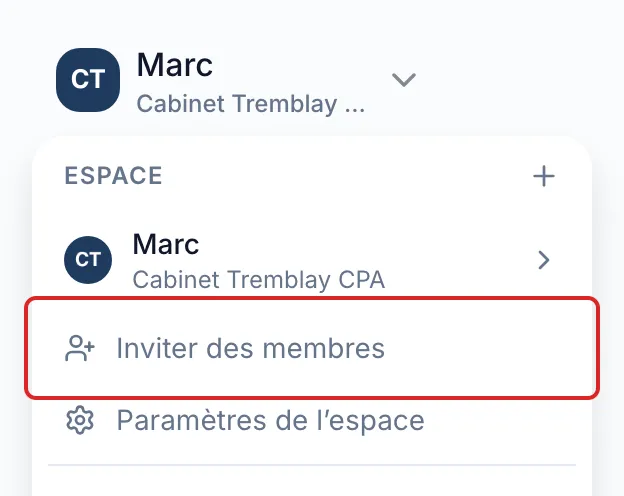
Choisissez l’espace, puis cliquez sur Paramètres en bas du menu de gauche et sur Utilisateurs dans la section de l’espace. Si le menu des espaces s’affiche en haut à gauche, Inviter des membres mène à la même page.
-
Cliquez sur Inviter un utilisateur, inscrivez les courriels, puis cliquez sur Continuer. L’accès est limité à cet espace.
-
Choisissez le Rôle, cliquez sur Continuer, puis sur Envoyer l’invitation.
Pour ajouter à cet espace une personne qui fait déjà partie de l’organisation, inscrivez son courriel. meo affiche « Déjà dans l’organisation, sera ajouté à cet espace ». Elle garde son rôle, le bouton devient Ajouter et aucune invitation n’est envoyée. Ajoutez une seule personne existante à la fois.
Résultat
Section titled “Résultat”Chaque personne invitée reçoit un courriel et apparaît en haut de la liste avec la mention En attente.
Ce que voit la personne invitée
Section titled “Ce que voit la personne invitée”Voici, dans l’ordre, ce que la personne invitée voit.
-
Le courriel d’invitation. meo lui écrit qui l’invite et dans quelle organisation ou quel espace. Elle clique sur le bouton Rejoindre l’organisation, ou sur Accepter l’invitation pour un espace. L’invitation est valide trois jours.
-
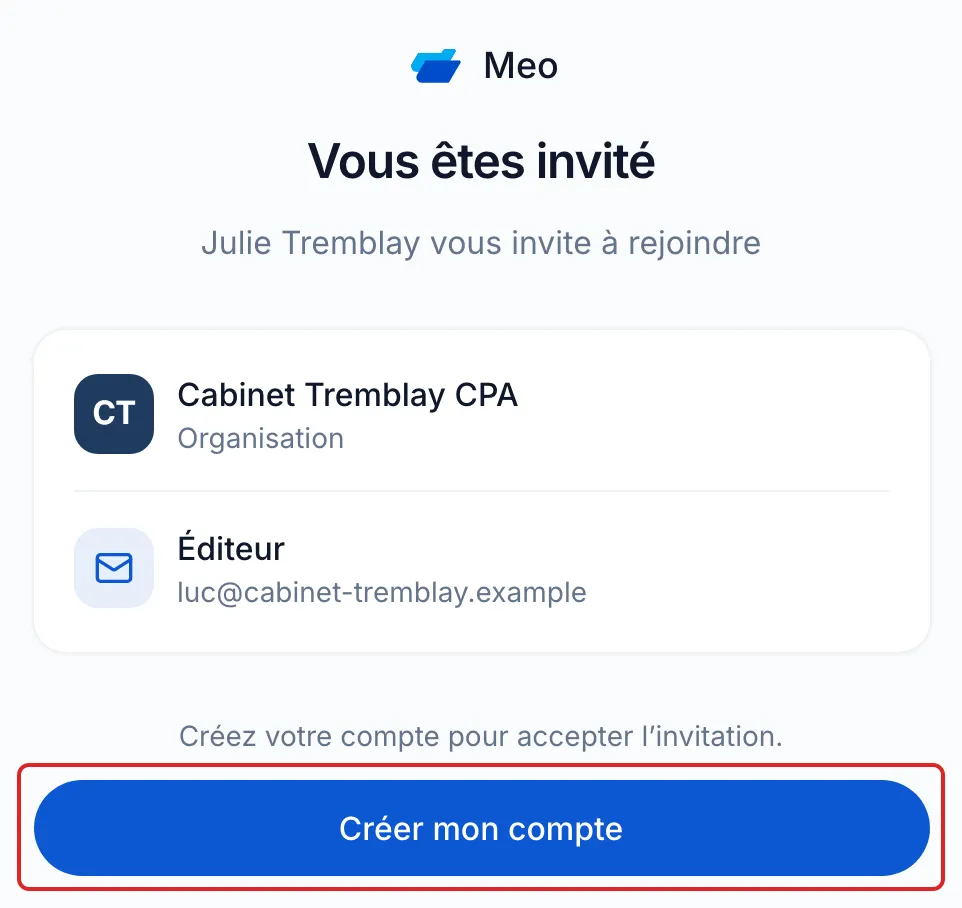
La page d’invitation. meo affiche « Vous êtes invité », le nom et le logo de votre organisation (ou de l’espace, pour une invitation dans un espace), son rôle et son courriel. Si elle n’a pas de compte meo, elle clique sur Créer mon compte. Si elle a déjà un compte avec ce courriel, elle clique sur Se connecter.
-
La création du compte. La page Rejoindre l’équipe s’ouvre avec son courriel déjà inscrit. Elle entre son Nom complet et un mot de passe, coche la case des conditions et clique sur Créer mon compte. Elle peut aussi s’inscrire avec Google ou Microsoft. Avec un mot de passe, elle inscrit ensuite le code à 6 chiffres reçu par courriel et clique sur Vérifier le courriel.
-
La confirmation. meo la ramène à l’invitation, qui affiche « Vous êtes invité! ». Elle clique sur Accepter l’invitation. meo affiche « Bienvenue! », puis ouvre son Accueil.
Si elle se connecte avec un autre courriel que celui de l’invitation, meo affiche « Mauvais compte » : elle clique sur Réessayer avec le bon compte.
Bon à savoir
Section titled “Bon à savoir”- Si votre forfait a atteint son nombre d’utilisateurs, meo vous propose d’en ajouter avant de continuer.
Questions fréquentes
Section titled “Questions fréquentes”- Vous avez reçu une invitation : devez-vous créer un compte?
- Que faire si l’invitation d’un collègue est expirée?
- Une personne invitée dans un espace voit-elle les autres espaces?
- Que permet chaque rôle d’utilisateur?