
Faire accepter des conditions à votre client sans signature
Une déclaration présente un texte à votre client, par exemple vos conditions générales ou votre politique de remboursement, et lui demande d’y répondre. Il n’y a ni PDF ni signature : votre client coche une case ou clique sur un bouton, et meo conserve sa réponse comme preuve.
Ajouter la déclaration
Section titled “Ajouter la déclaration”-
Dans la demande, à la carte Contenu de la demande, cliquez sur Ajouter un élément.
Si la déclaration existe déjà dans votre catalogue, choisissez le filtre Déclarations, cliquez sur Ajouter à côté d’elle, puis sur le bouton du bas, et passez à l’étape 7.
-
Sous Créer pour cette demande, cliquez sur Déclaration.
-
Sous Identification, inscrivez le Nom que verra votre client, par exemple « Conditions générales ».
-
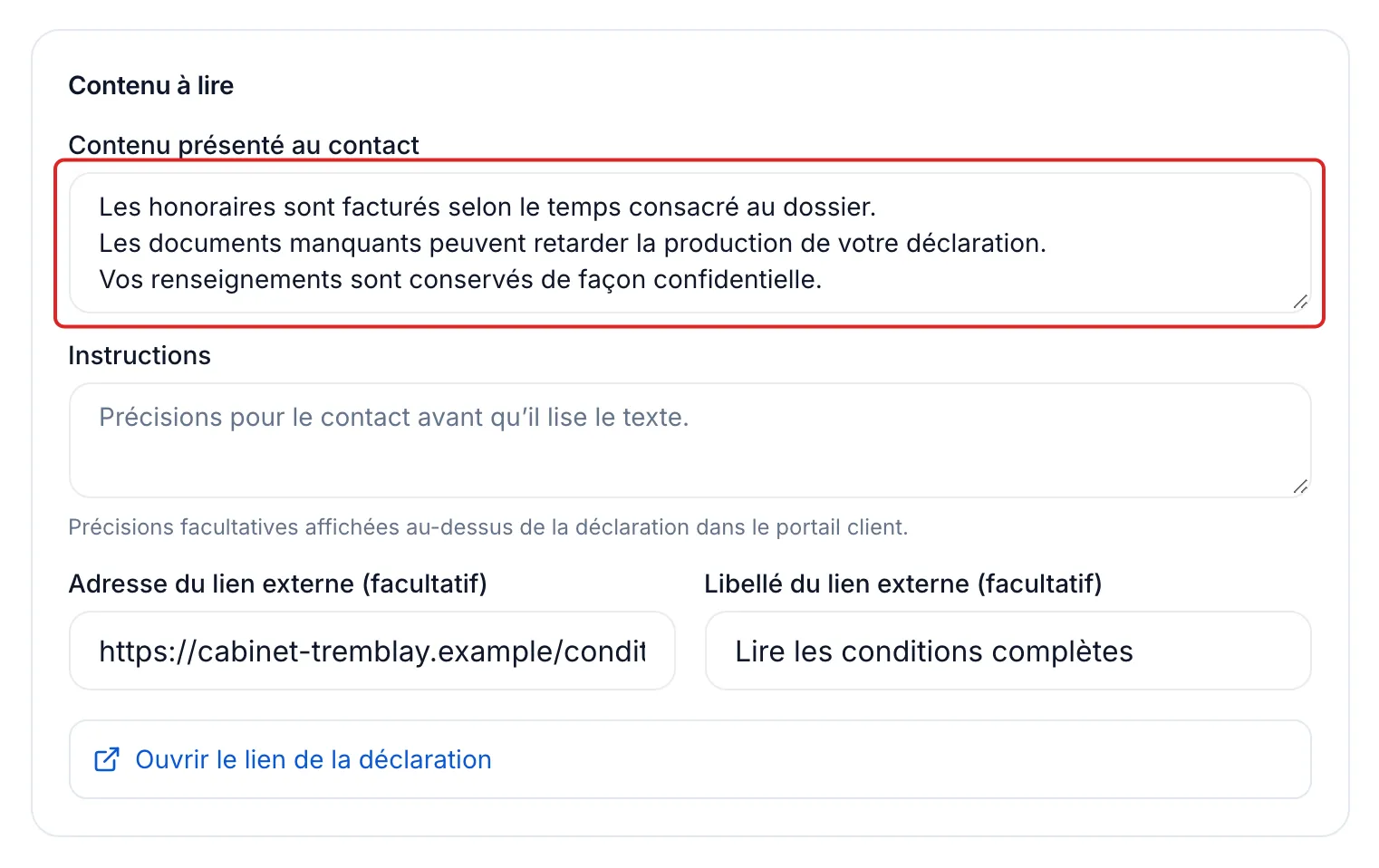
Sous Contenu à lire, collez le texte dans Contenu présenté au contact. Pour renvoyer à une page Web, comme les conditions d’un fournisseur, remplissez aussi Adresse du lien externe (facultatif) et Libellé du lien externe (facultatif).
-
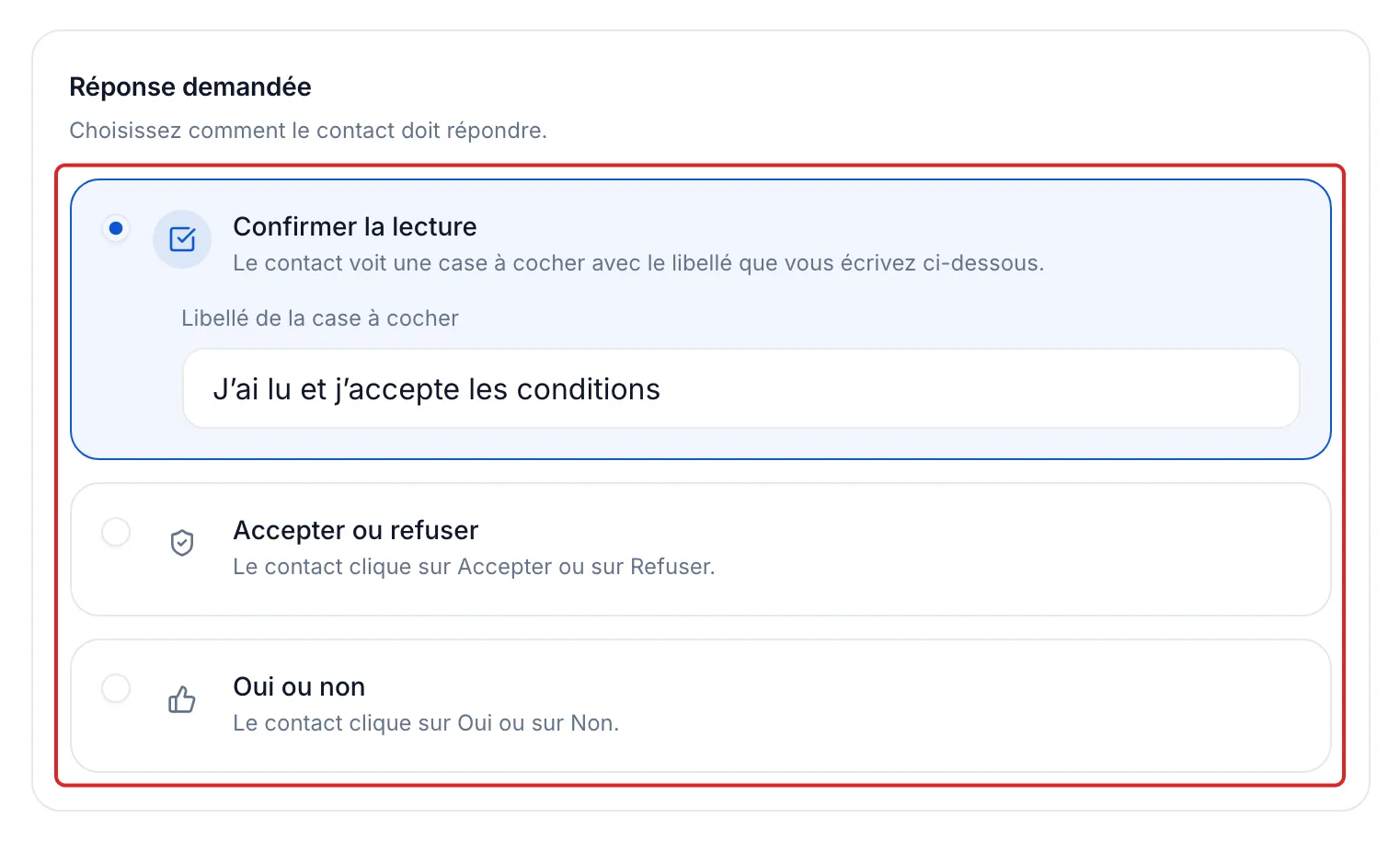
Sous Réponse demandée, choisissez comment votre client répond :
- Confirmer la lecture : une case à cocher. Inscrivez son texte dans Libellé de la case à cocher, par exemple « J’ai lu et j’accepte les conditions ».
- Accepter ou refuser : deux boutons, Accepter et Refuser.
- Oui ou non : deux boutons, Oui et Non.
-
Sous Conservation, choisissez combien de temps garder la réponse (un an par défaut). Pour réutiliser la déclaration dans d’autres demandes, activez Enregistrer dans le catalogue. Cliquez sur Ajouter à la demande, ou sur Ajouter et enregistrer.
-
Terminez la demande et envoyez-la. Voir Envoyer une demande à un client.
Résultat
Section titled “Résultat”Quand votre client soumet la demande, la ligne de la déclaration affiche sa réponse et sa date, par exemple « Acceptée le » suivi de la date.
Ce que votre client voit
Section titled “Ce que votre client voit”Dans son portail, votre client voit le nom, le texte et, s’il y a lieu, le bouton du lien. Il coche la case ou clique sur un bouton, puis confirme son choix. Sa réponse part avec le reste de la demande, quand il clique sur Soumettre.
La preuve conservée
Section titled “La preuve conservée”Cliquez sur la ligne de la déclaration dans la demande, puis ouvrez Preuve et activité. Vous y trouvez la date d’enregistrement, la version du texte et son empreinte SHA-256. Ni le texte ni la réponse ne peuvent être modifiés après la soumission. La réponse est conservée pendant la durée choisie à l’étape 6.
Bon à savoir
Section titled “Bon à savoir”- Une réponse Refuser ou Non est une réponse : l’élément compte comme reçu. Lisez la réponse avant de poursuivre le dossier.
- Pour ajuster le texte d’une déclaration du catalogue pour une seule demande, ouvrez Paramètres dans le menu de l’élément. La déclaration du catalogue ne change pas.
- Quand un document doit porter une signature, utilisez plutôt un Document à signer.
Questions fréquentes
Section titled “Questions fréquentes”- Que pouvez-vous demander à vos clients dans une demande?
- Pouvez-vous obtenir la confirmation que votre client a lu les documents remis?
- Comment rendre un élément obligatoire?