
Personnaliser le portail à votre image
Le portail client porte l’image de marque de votre espace : son logo, son nom public et son courriel. Les courriels et les SMS envoyés à vos clients reprennent ce nom et ce logo. Chaque espace a sa propre image de marque : pour présenter plusieurs marques, créez un espace par marque.
Avant de commencer
Section titled “Avant de commencer”Seuls le propriétaire et les administrateurs peuvent modifier l’image de marque. Les autres utilisateurs voient l’onglet avec la mention « Vous n’avez pas la permission de modifier cet espace ».
Modifier l’image de marque
Section titled “Modifier l’image de marque”-
Si vous avez plusieurs espaces, choisissez l’espace à modifier dans le menu des espaces, en haut à gauche.
-
Cliquez sur Paramètres en bas du menu de gauche : les paramètres de l’espace s’ouvrent.
Autre chemin : dans le menu des espaces, cliquez sur Paramètres de l’espace.
-
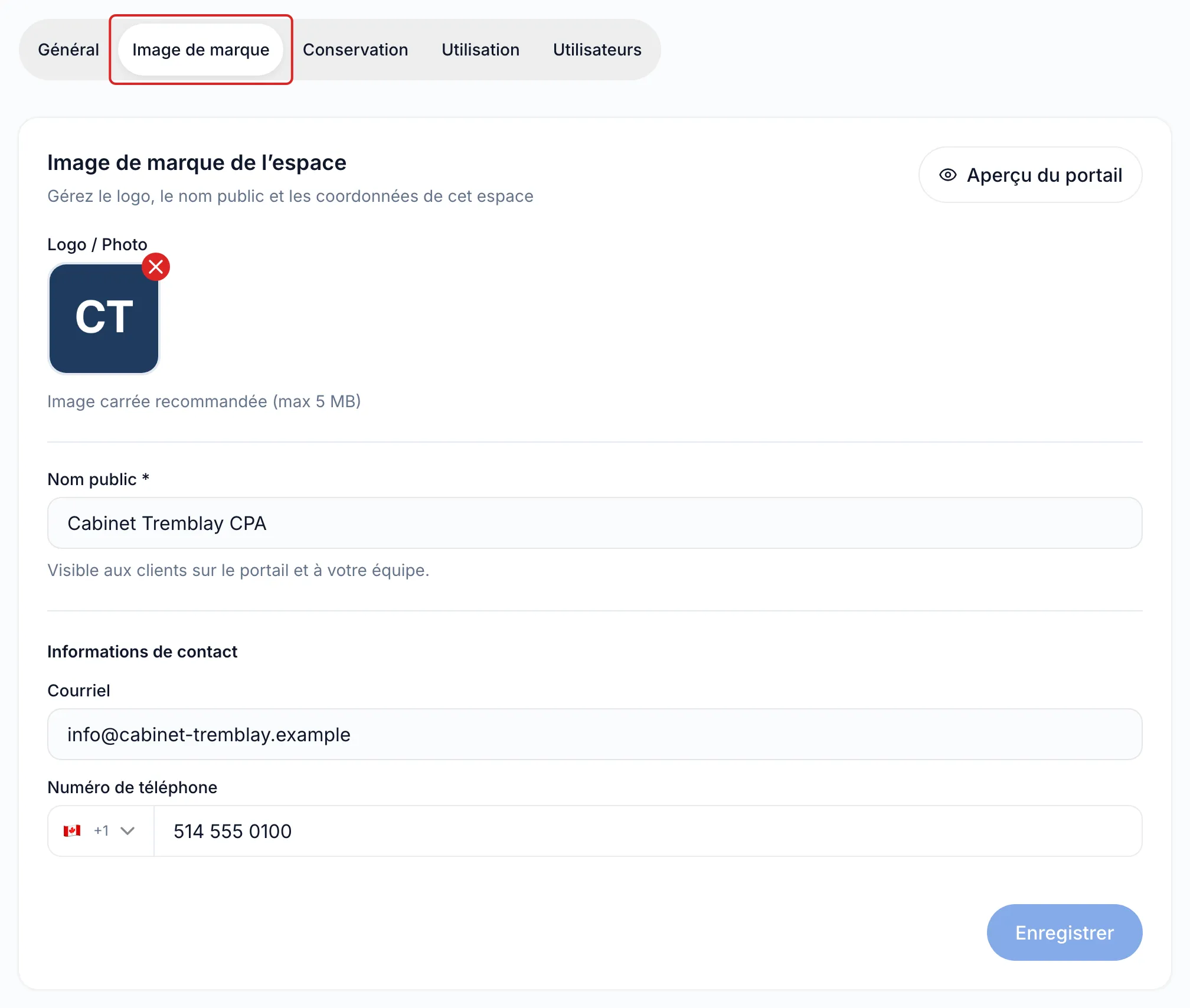
Cliquez sur l’onglet Image de marque.
-
Sous Logo / Photo, cliquez sur Téléverser et choisissez une image carrée de 5 Mo au plus. Pour remplacer un logo, retirez d’abord l’actuel avec le × en haut à droite de l’image.
-
Inscrivez le Nom public, le nom que vos clients voient, par exemple celui de votre firme.
-
Sous Informations de contact, ajoutez au besoin un Courriel et un Numéro de téléphone.
-
Cliquez sur Enregistrer.
-
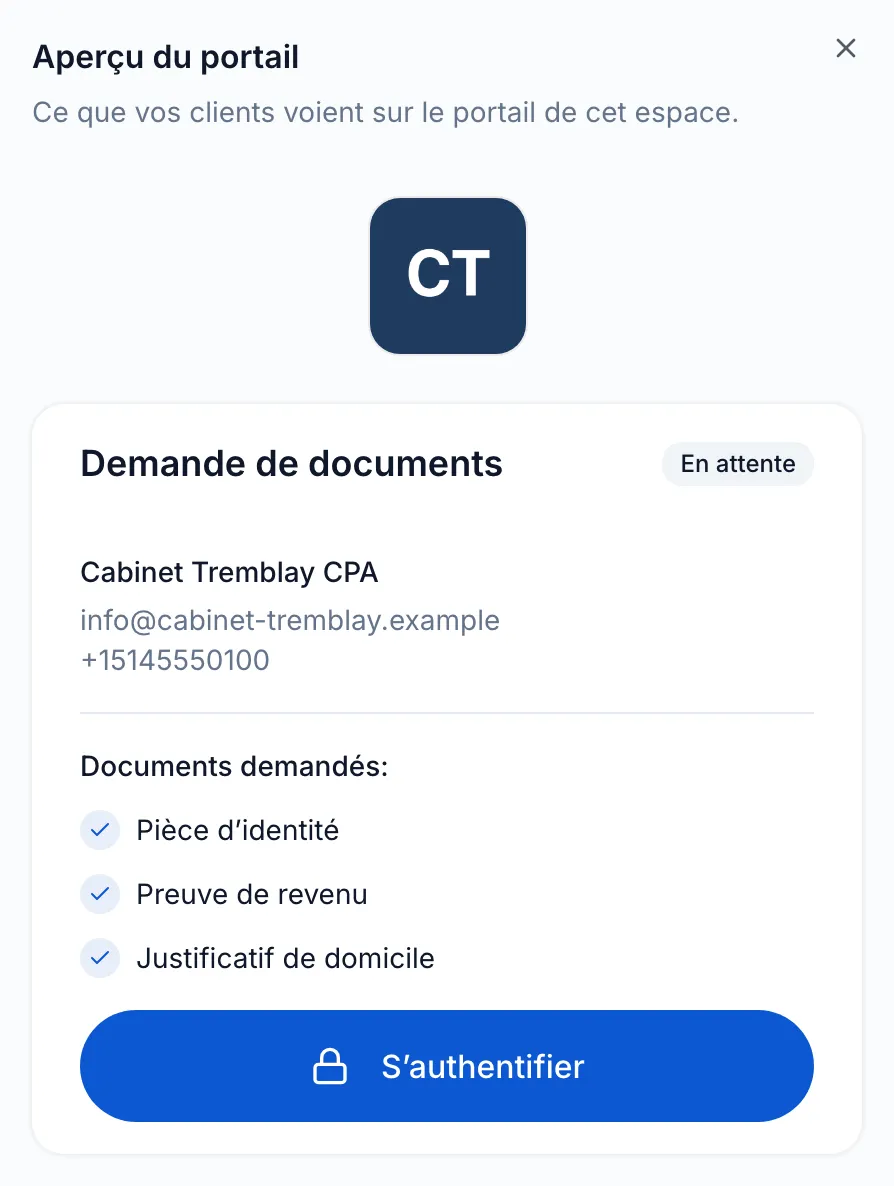
Cliquez sur Aperçu du portail pour voir ces informations sur la page d’accueil du portail. L’aperçu présente une demande d’exemple, avec la mention En attente et trois documents donnés en exemple, et non les demandes de votre espace.
Résultat
Section titled “Résultat”meo affiche « Espace mis à jour avec succès ». Les prochains courriels et les prochaines visites du portail affichent la nouvelle image de marque.
Ce que vos clients voient, et où
Section titled “Ce que vos clients voient, et où”| Endroit | Ce qui s’affiche |
|---|---|
| Courriels de demande et rappels | Votre logo en haut, l’expéditeur « nom public via Meo », le nom public dans le texte |
| SMS | Le nom public au début du texto |
| Page d’accueil du portail | Le logo, le nom public et le courriel de l’espace |
| Page de la demande | Le logo et le nom public, avec le titre de la demande |
| Consentement | Le nom public, comme destinataire des renseignements |
| Page de confirmation | Le logo et le nom public, à qui tout a été transmis |
Bon à savoir
Section titled “Bon à savoir”- Le portail affiche votre logo dans un carré : un logo très large y paraît petit. Vérifiez le résultat avec Aperçu du portail.
- Quand un client répond au courriel d’une demande, sa réponse va à la personne qui a créé la demande. Si cette personne n’a plus accès à l’espace, elle va au courriel de l’espace.
- Le courriel du code de vérification est envoyé par meo, sous le nom « Documents Meo », sans votre logo. Le bas du portail affiche « Connexion sécurisée • Documents Meo ».
- Vous choisissez le logo, le nom public et les coordonnées; les couleurs du portail restent celles de meo.
- Les informations de l’organisation servent seulement de point de départ quand vous créez un espace. Les modifier ne change pas vos espaces existants. Voir Créer un espace.
Questions fréquentes
Section titled “Questions fréquentes”- Pouvez-vous utiliser plusieurs marques ou logos dans votre compte?
- Quelle est la différence entre le nom public et le nom interne d’un espace?
- Le portail client est-il offert en anglais?