
Créer votre compte meo
L’inscription ouvre un essai gratuit de 30 jours, sans carte de crédit. Elle compte cinq étapes. La barre en haut de l’écran indique l’étape où vous êtes.
Étapes
Section titled “Étapes”-
Allez à app.documeo.ca/signup. Depuis la page de connexion, vous pouvez aussi cliquer sur Créer un compte.
-
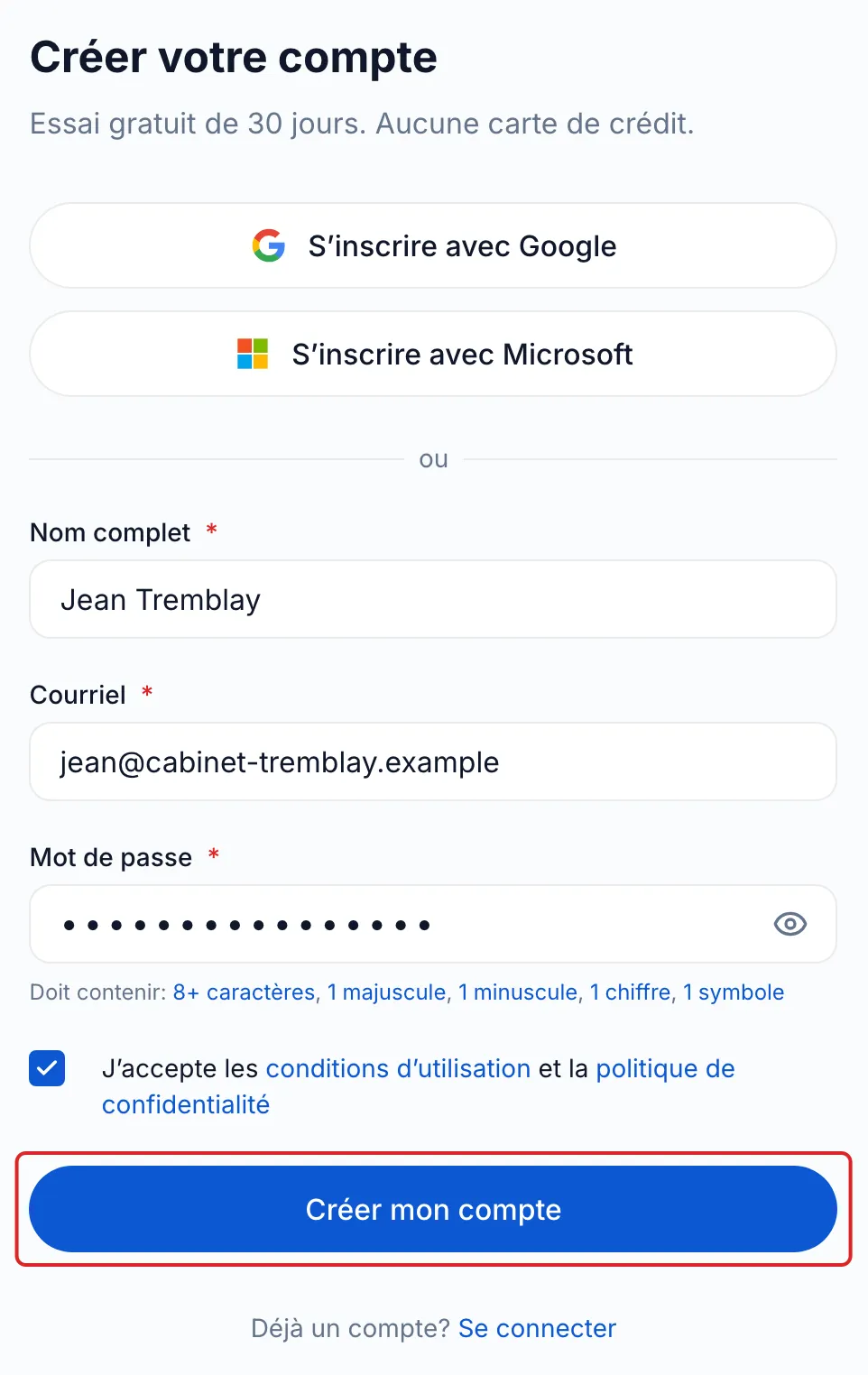
Cliquez sur S’inscrire avec Google ou sur S’inscrire avec Microsoft. Sinon, remplissez Nom complet, Courriel et Mot de passe. Le mot de passe doit contenir au moins 8 caractères, une majuscule, une minuscule, un chiffre et un symbole.
-
Cochez la case qui accepte les conditions d’utilisation et la politique de confidentialité, puis cliquez sur Créer mon compte.
-
Si vous vous êtes inscrit avec votre courriel, meo vous envoie un code à 6 chiffres. Entrez-le dans Code de vérification, puis cliquez sur Vérifier le courriel. Le code expire après 10 minutes. Renvoyer un code en envoie un nouveau. Vérifiez vos pourriels s’il n’arrive pas.
-
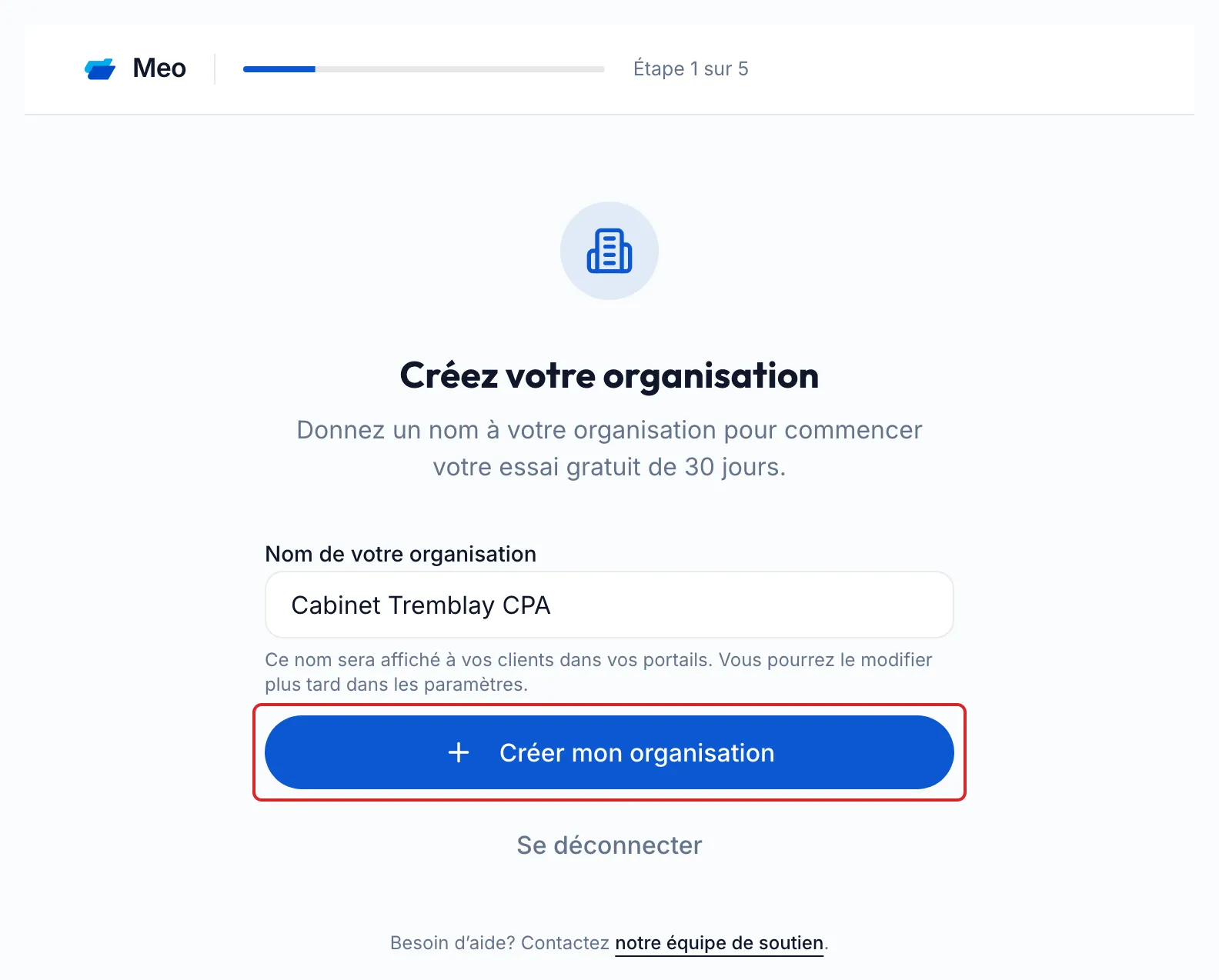
À l’écran Créez votre organisation, inscrivez le Nom de votre organisation, puis cliquez sur Créer mon organisation. Ce nom est affiché à vos clients dans vos portails. Votre essai commence à ce moment.
-
À la question Par quoi souhaitez-vous commencer?, choisissez Passer moins de temps à relancer mes clients, Mieux protéger les renseignements de mes clients ou Faire les deux. Ce choix détermine ce que meo prépare en premier. Tous les outils restent accessibles ensuite.
-
À la question Quel est votre domaine d’activité?, choisissez votre profession, ou Autre. meo prépare des modèles de demande modifiables adaptés à ce choix.
-
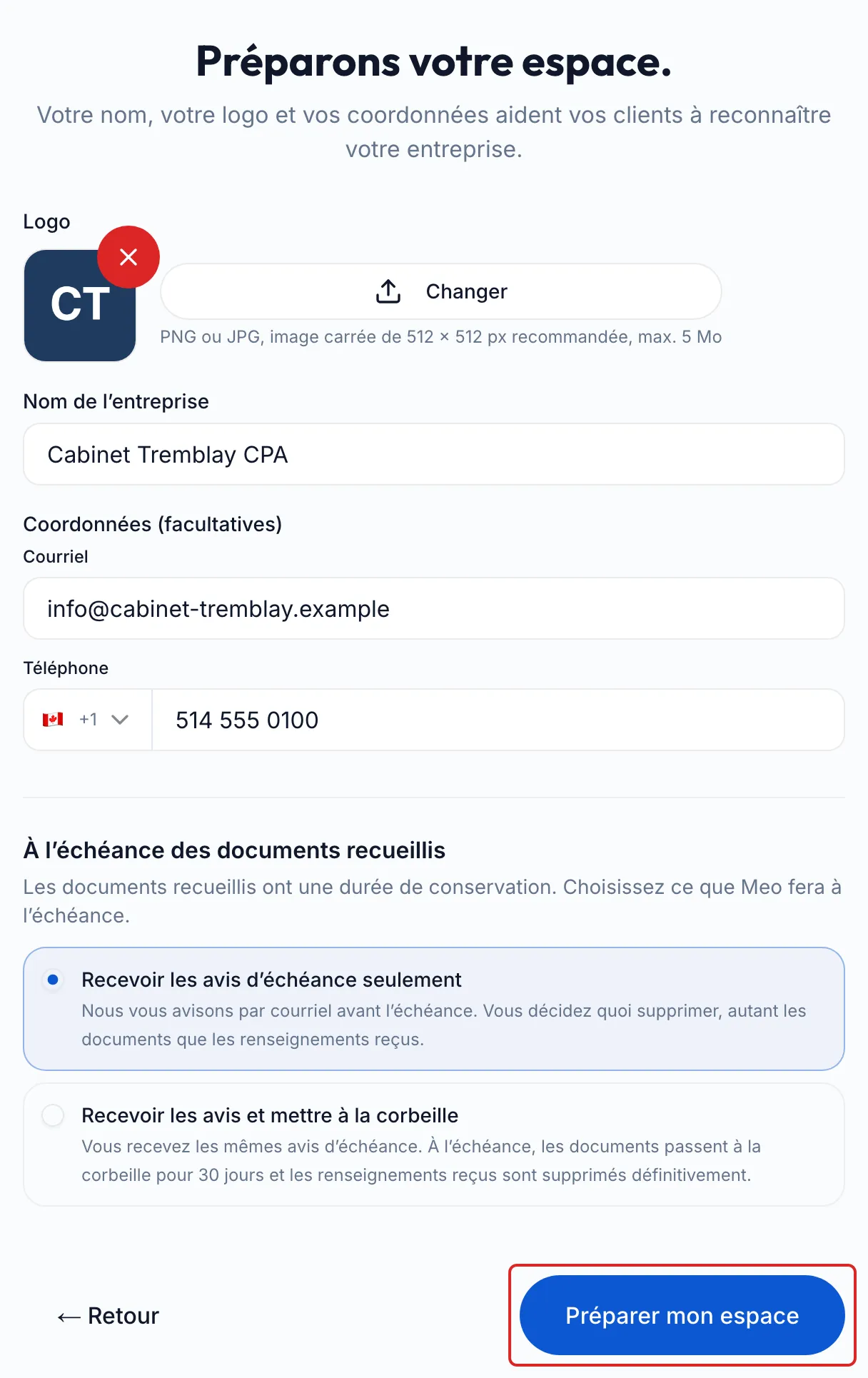
À l’écran Préparons votre espace., ajoutez votre Logo si vous en avez un (PNG ou JPG, 5 Mo au maximum), puis le Nom de l’entreprise que vos clients verront. Les Coordonnées (facultatives) aident aussi vos clients à vous reconnaître.
-
Sous À l’échéance des documents recueillis, choisissez Recevoir les avis d’échéance seulement ou Recevoir les avis et mettre à la corbeille. Cliquez ensuite sur Préparer mon espace.
-
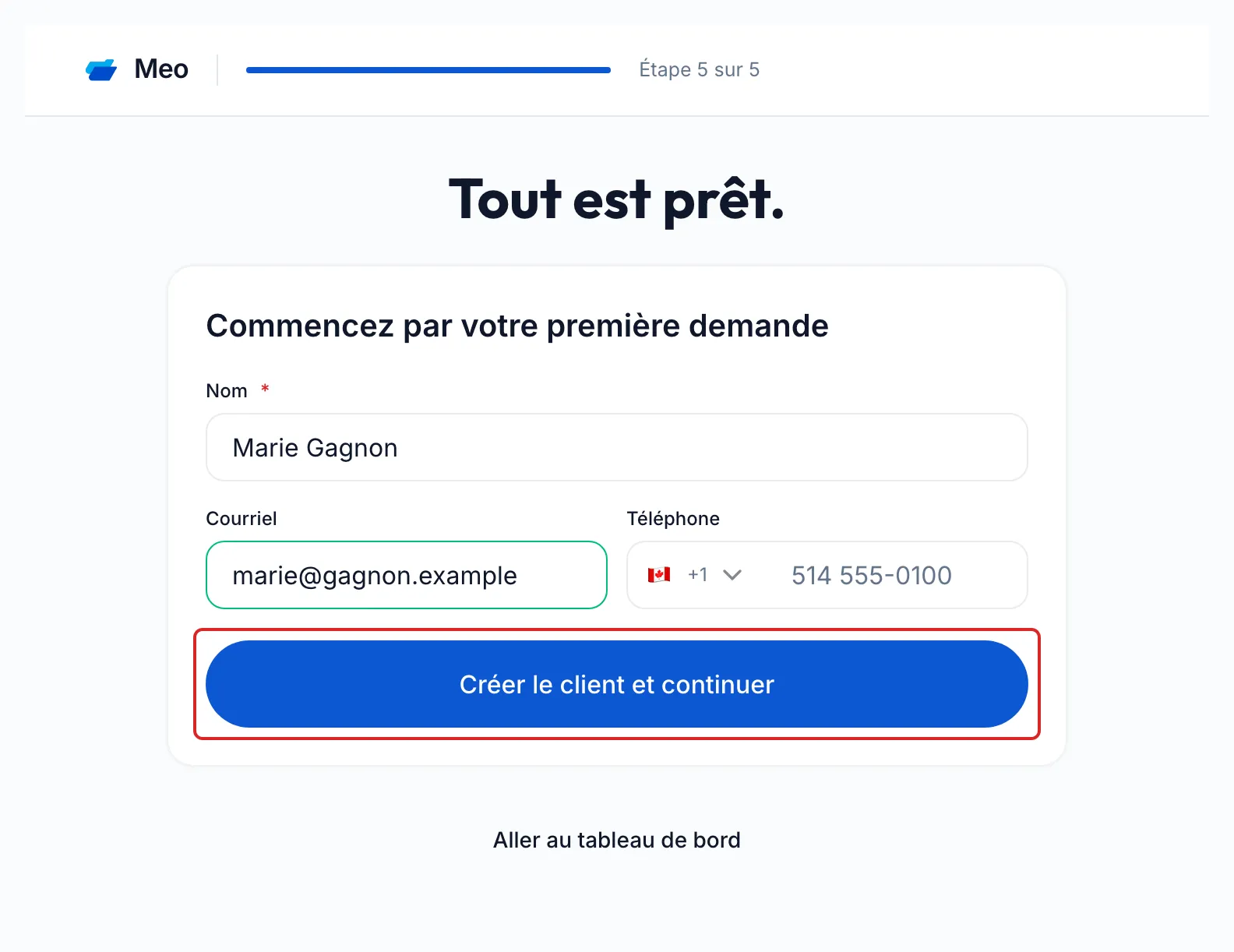
La dernière étape suit votre choix de départ. Pour la collecte de documents, inscrivez le Nom d’un premier client avec son courriel ou son téléphone, puis cliquez sur Créer le client et continuer : meo ouvre une nouvelle demande pour ce client. Pour la vie privée, Continuer la configuration vous mène à la page Vie privée. Aller au tableau de bord vous mène à l’accueil.
Résultat
Section titled “Résultat”Votre organisation et votre premier espace sont prêts, avec des modèles de demande adaptés à votre domaine.
Questions fréquentes
Section titled “Questions fréquentes”- Pouvez-vous vous connecter à meo avec votre compte Google?
- Pouvez-vous modifier plus tard les réglages faits à l’inscription?
- Plusieurs personnes peuvent-elles partager le même compte?
- Pouvez-vous obtenir de l’aide pour configurer votre compte?