
Importer vos contacts depuis un autre logiciel
L’import crée d’un coup les contacts de votre espace à partir d’un fichier exporté de votre autre logiciel. Avant de rien créer, meo vous montre comment il lit chaque colonne et vous demande quoi faire des contacts qui existent déjà. Chaque contact importé reçoit son dossier dans Documents > Clients, comme un contact créé à la main.
Avant de commencer
Section titled “Avant de commencer”- Exportez vos contacts en Excel (.xlsx) ou en CSV : une ligne par contact, le titre des colonnes sur la première ligne. Un fichier Excel ne doit contenir qu’une feuille visible.
- Chaque contact a besoin d’un nom et d’un courriel ou d’un téléphone. Un fichier compte au plus 5 000 contacts.
- Les contacts sont créés dans l’espace affiché. Si vous en avez plusieurs, choisissez d’abord le bon : voir Passer d’un espace à l’autre.
- Le bouton Importer s’affiche si vous avez la permission de créer des contacts dans cet espace.
Importer le fichier
Section titled “Importer le fichier”-
Cliquez sur Contacts dans le menu de gauche, puis sur Importer. La fenêtre Importer des contacts s’ouvre.

-
Au besoin, sous Pas encore de fichier ?, cliquez sur Télécharger le gabarit Excel ou sur Gabarit CSV : leurs colonnes sont déjà bien nommées. La section Formats attendus rappelle les règles, par exemple un téléphone canadien dans n’importe quel format courant.
-
Glissez votre fichier dans la zone de dépôt, ou cliquez dessus pour le choisir. meo le lit et passe à l’étape Correspondance des colonnes.
-
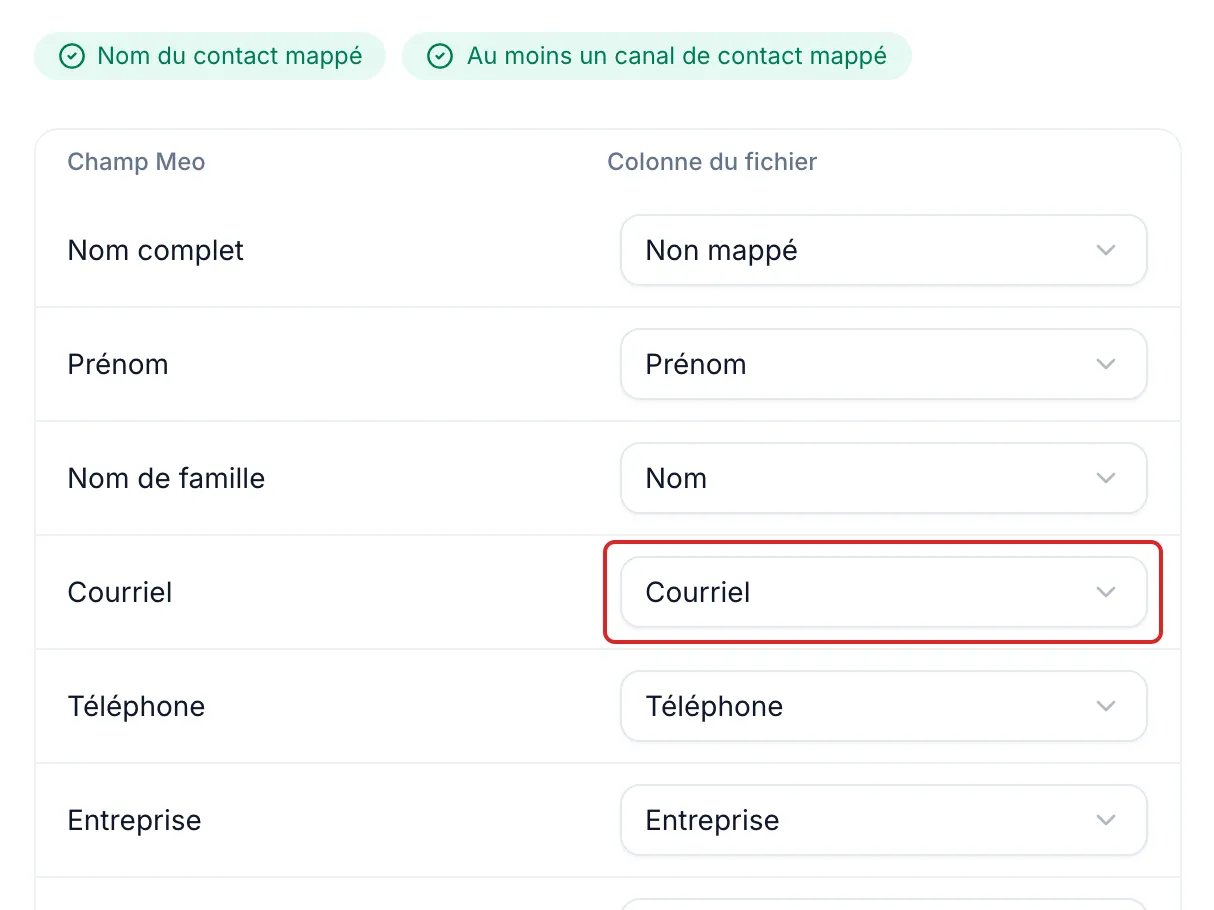
Pour chaque Champ Meo, vérifiez la Colonne du fichier que meo propose. Changez-la au besoin, ou choisissez Non mappé. Le tableau commence par Nom complet : si votre fichier sépare le prénom et le nom, ce champ reste à Non mappé et meo utilise Prénom et Nom de famille. En haut, les pastilles doivent indiquer « Nom du contact mappé » et « Au moins un canal de contact mappé ». Vérifiez l’Aperçu des premières lignes, puis cliquez sur Continuer.
-
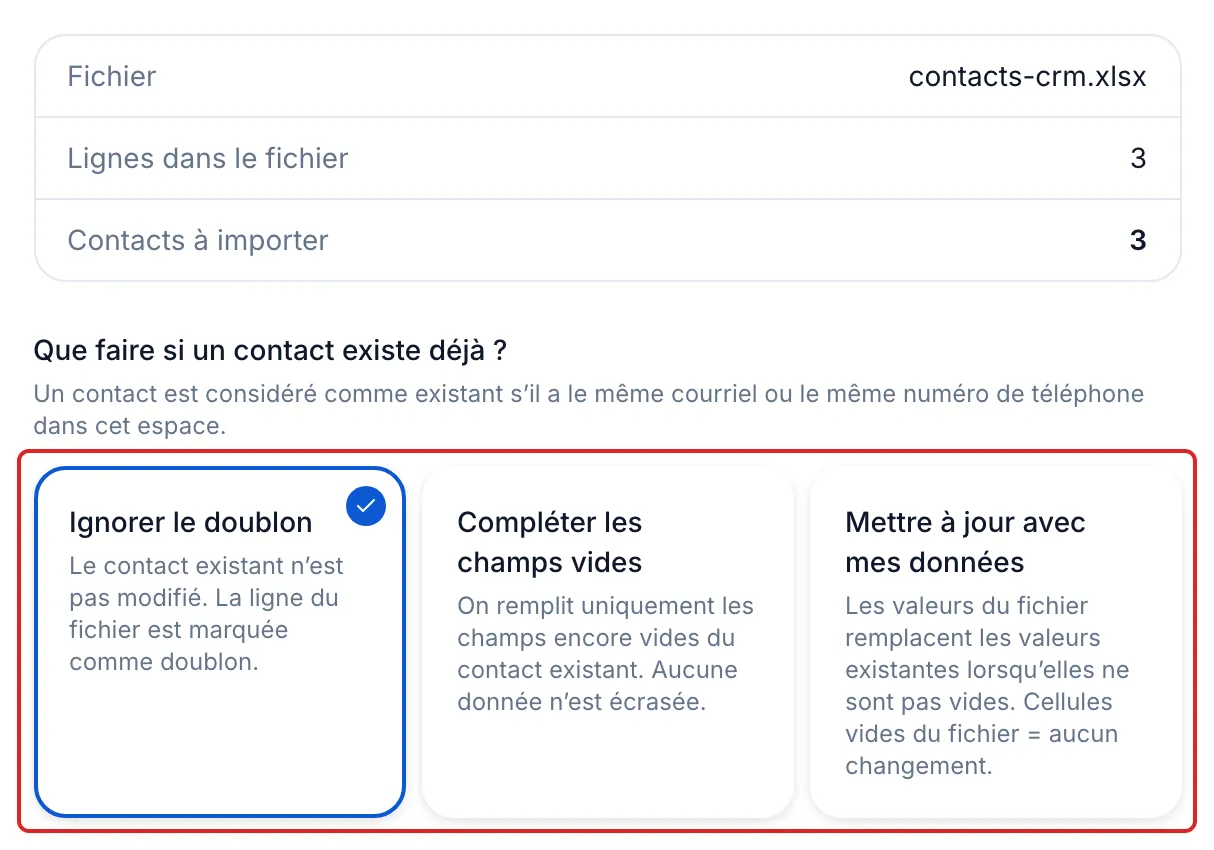
À l’étape Confirmation, vérifiez le nombre de Contacts à importer et, s’il y en a, les lignes ignorées. Sous Que faire si un contact existe déjà ?, choisissez :
- Ignorer le doublon, le choix par défaut : le contact existant reste tel quel;
- Compléter les champs vides : meo remplit seulement les champs encore vides du contact existant;
- Mettre à jour avec mes données : les valeurs non vides du fichier remplacent les valeurs existantes.
-
Cliquez sur Lancer l’import. Gardez l’onglet ouvert pendant l’étape Import en cours.
Résultat
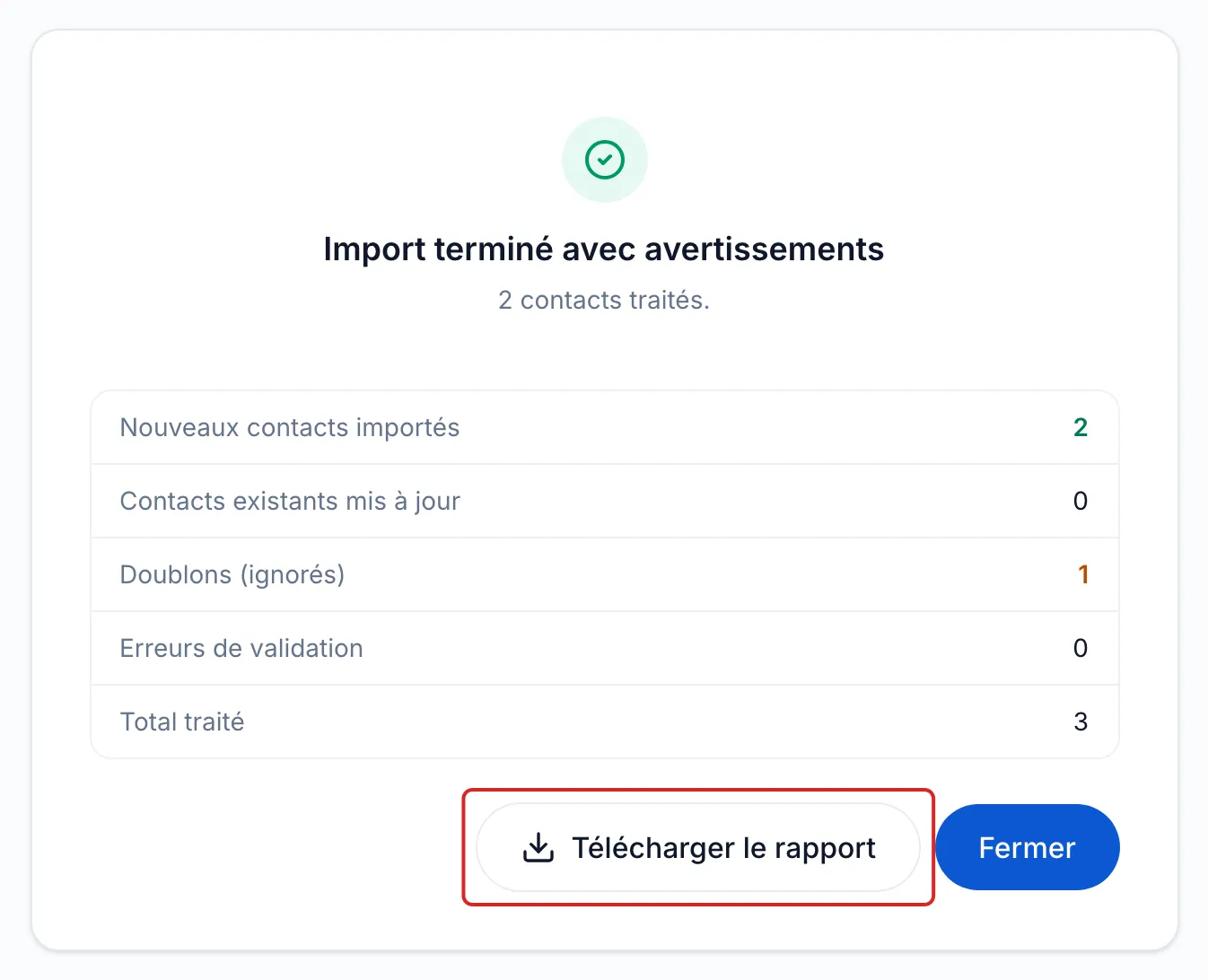
Section titled “Résultat”meo affiche « Import terminé », ou « Import terminé avec avertissements » s’il y a des doublons ou des erreurs, avec le nombre de contacts créés, mis à jour, ignorés et en erreur. Cliquez sur Fermer : les nouveaux contacts sont dans la liste.
Les lignes qui ne sont pas importées
Section titled “Les lignes qui ne sont pas importées”-
Une ligne sans nom, ou sans courriel ni téléphone, n’est pas importée. Un téléphone illisible est ignoré : la ligne est importée si elle a un courriel.
-
Un contact est un doublon s’il a le même courriel ou le même téléphone qu’un contact de cet espace. meo compare aussi les lignes du fichier entre elles. Une ligne dont le courriel et le téléphone mènent à deux contacts différents n’est jamais fusionnée : traitez-la à la main.
-
Cliquez sur Télécharger le rapport : chacune de ces lignes y figure avec son numéro, son type (Doublon ou Erreur) et la raison. Ses colonnes reprennent celles du gabarit : corrigez les lignes, puis importez le fichier de nouveau.
Bon à savoir
Section titled “Bon à savoir”- La colonne Notes va dans les Notes internes de la carte Coordonnées du contact.
- Le Statut accepte Nouveau, Intégration, Actif, En pause et Terminé. Toute autre valeur devient Nouveau.