
Ajouter un fournisseur au registre
Le Registre des sous-traitants liste les tiers qui traitent des renseignements personnels pour votre organisation : votre logiciel comptable, votre service de courriel, votre outil de paiement. meo s’y inscrit de lui-même, avec son évaluation, quand vous activez le registre.
Avant de commencer
Section titled “Avant de commencer”Le registre doit être activé, voir Configurer les outils de vie privée. Seuls les propriétaires et administrateurs de l’organisation ajoutent et modifient des fournisseurs; les autres utilisateurs consultent le registre.
Ajouter le fournisseur
Section titled “Ajouter le fournisseur”-
Dans le menu de gauche, cliquez sur Vie privée, puis sur la carte Sous-traitants. Cliquez sur Ajouter.
-
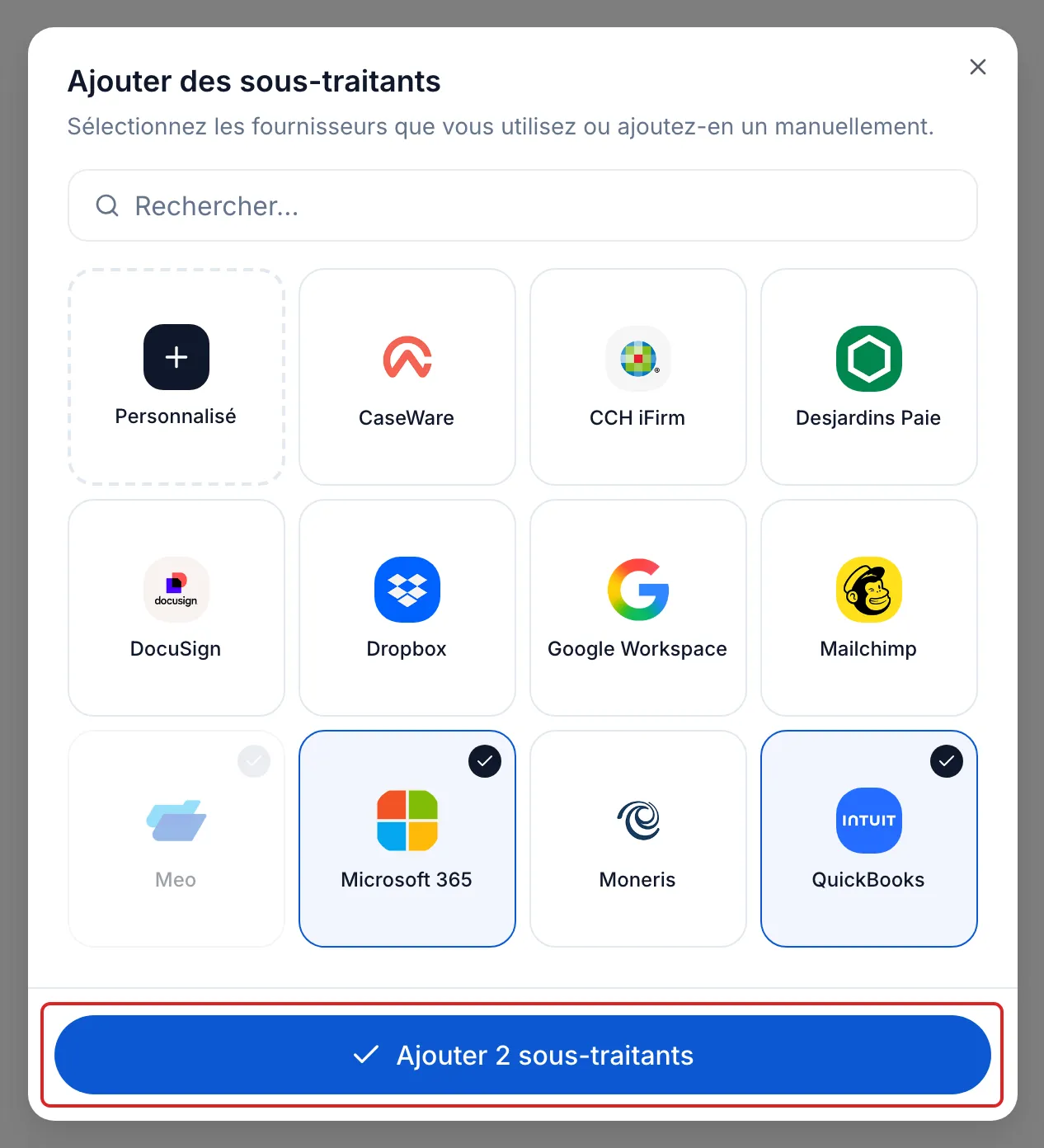
Dans Ajouter des sous-traitants, cherchez vos fournisseurs et cliquez sur chacun, puis sur Ajouter 2 sous-traitants, par exemple. Pour un fournisseur absent de la liste, cliquez sur Personnalisé, inscrivez son Site web du fournisseur ou son Nom du fournisseur, puis cliquez sur Ajouter par site web ou Ajouter par nom.
-
Cliquez sur le fournisseur dans le registre. Sous À quoi sert ce fournisseur?, choisissez ses usages, puis cliquez sur Sauvegarder. Pour un fournisseur qui ne touche pas aux renseignements de vos clients, choisissez Ne touche pas à mes clients : rien d’autre n’est demandé.
-
Sous Avez-vous une entente écrite qui inclut ces 5 clauses?, lisez les cinq clauses, puis cliquez sur Oui, mon entente couvre ces clauses ou sur Non, documenter la lacune.
-
Sous Comment ce fournisseur traite-t-il les données?, choisissez Documenter l’emplacement des données, Effectuer une évaluation de la vie privée (une ÉFVP) ou Je ne sais pas, puis répondez aux questions.
Pour un fournisseur choisi dans la liste de meo, l’entente écrite est cochée d’avance. Vérifiez-la : si votre entente ne couvre pas les cinq clauses, cliquez sur Modifier à cette étape.
Résultat
Section titled “Résultat”Le registre montre l’État de chaque fournisseur : Complet, Lacune documentée, ou le nombre d’étapes faites sur trois. Une ÉFVP à compléter s’affiche aussi à l’Accueil, sous À régler maintenant. Pour retirer un fournisseur, ouvrez-le et cliquez sur Supprimer ce sous-traitant : la suppression est immédiate.
Questions fréquentes
Section titled “Questions fréquentes”- Quels fournisseurs inscrire au registre des sous-traitants?
- Des renseignements sont-ils traités à l’extérieur du Canada?
- meo suffit-il à rendre votre organisation conforme?