
Préparer un document à faire signer
Un document à signer est un PDF que votre client signe en ligne, dans une demande. Vous téléversez le PDF, puis vous placez dessus les champs à remplir : signature, initiales, date, nom ou texte. La même demande peut aussi réclamer des documents et des réponses à des questions.
Avant de commencer
Section titled “Avant de commencer”- Chaque personne qui signe doit avoir un courriel : le lien de signature lui est envoyé par courriel.
- Le document est un PDF de 50 Mo au plus, sans mot de passe.
Préparer le document
Section titled “Préparer le document”-
Dans une nouvelle demande, ajoutez la personne qui signe dans la carte Participants, avec son courriel. Voir Envoyer une demande à un client.
-
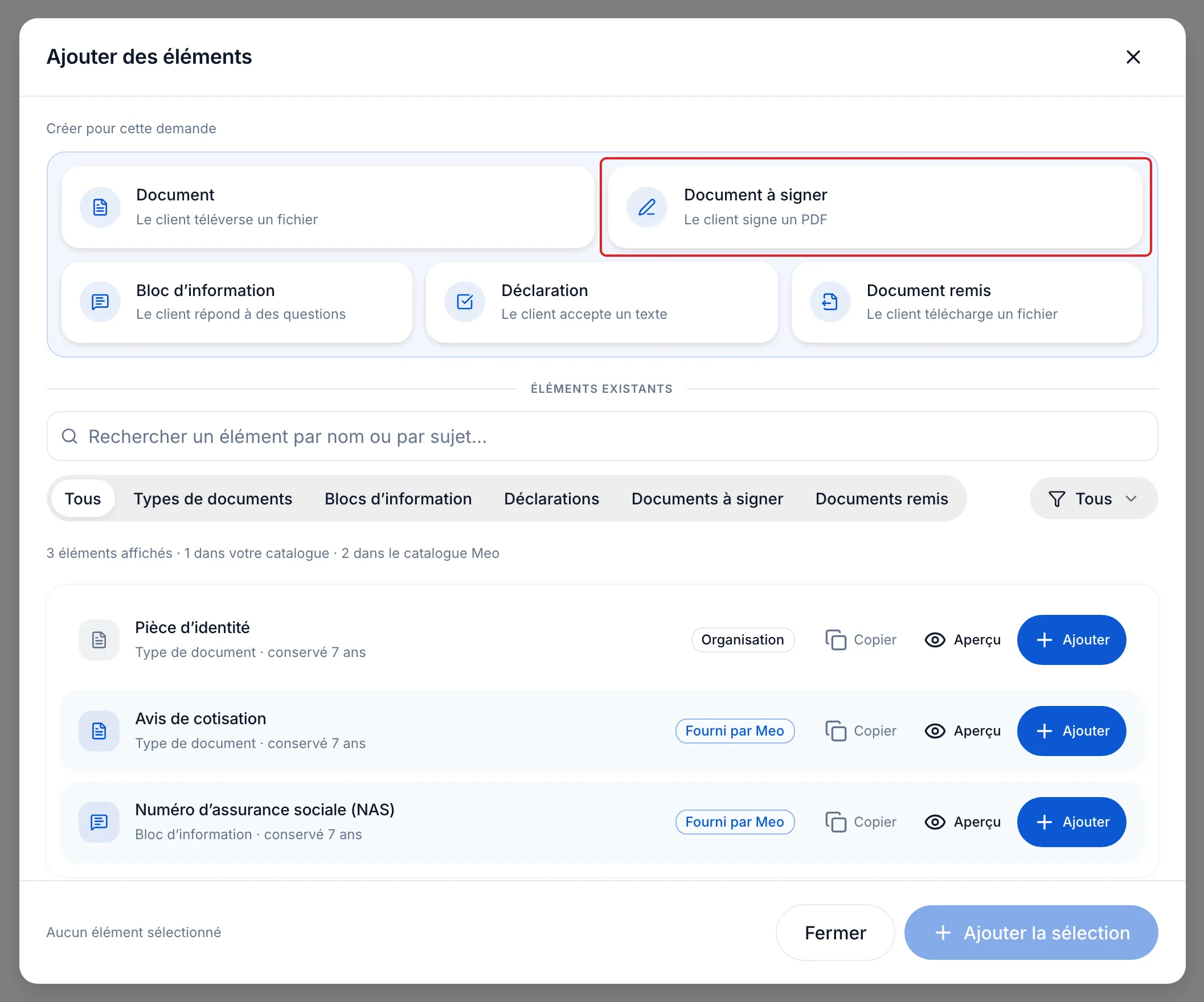
Dans la carte Contenu de la demande, cliquez sur Ajouter un élément. Sous Créer pour cette demande, cliquez sur la tuile Document à signer.
-
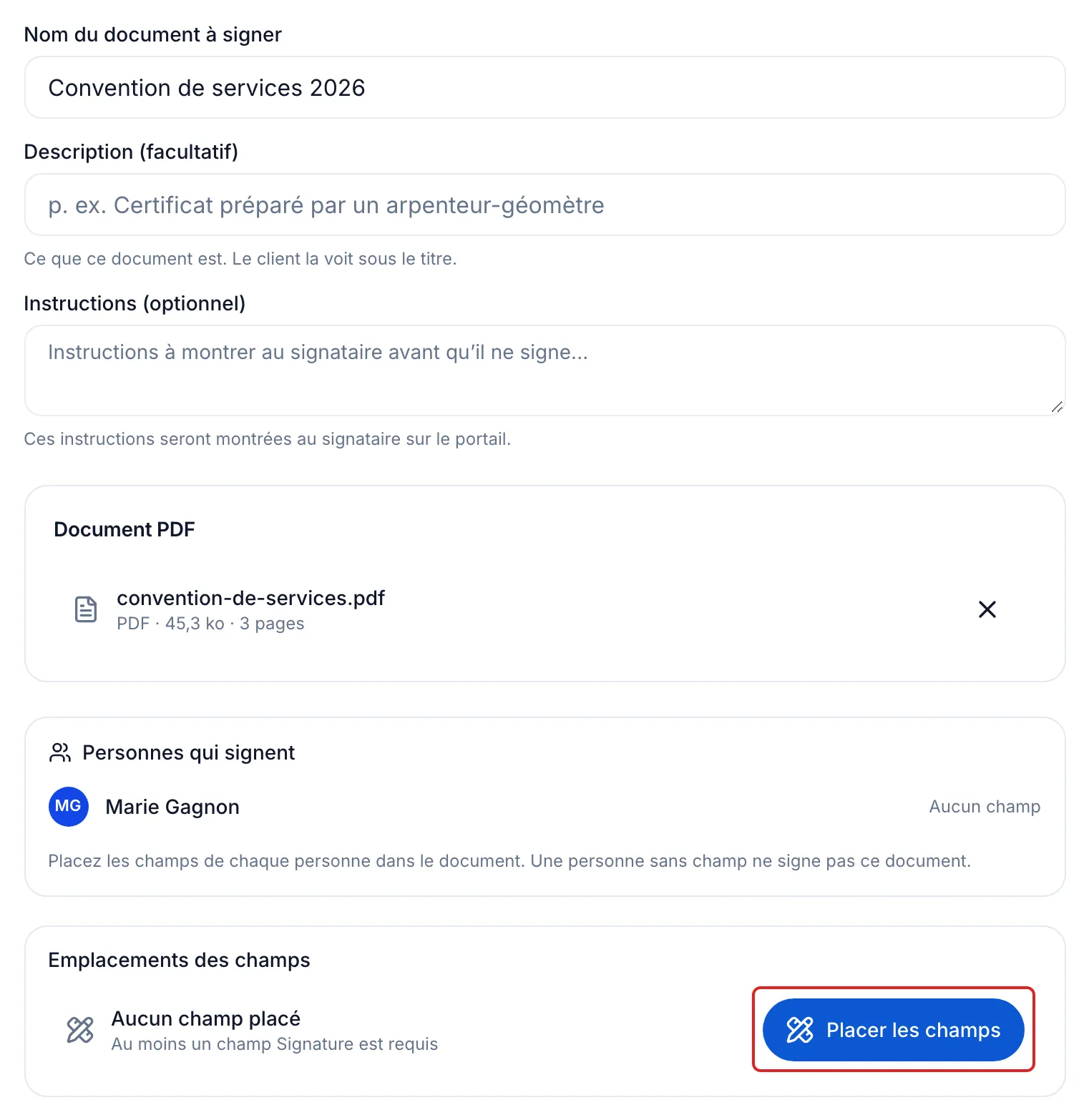
Inscrivez le Nom du document à signer, par exemple « Convention de services 2026 ». Ajoutez au besoin des Instructions (optionnel) : la personne les lit dans son portail avant de signer. Sous Document PDF, glissez votre PDF ou cliquez pour parcourir vos fichiers.
-
Sous Emplacements des champs, cliquez sur Placer les champs. L’éditeur s’ouvre sur votre PDF.
-
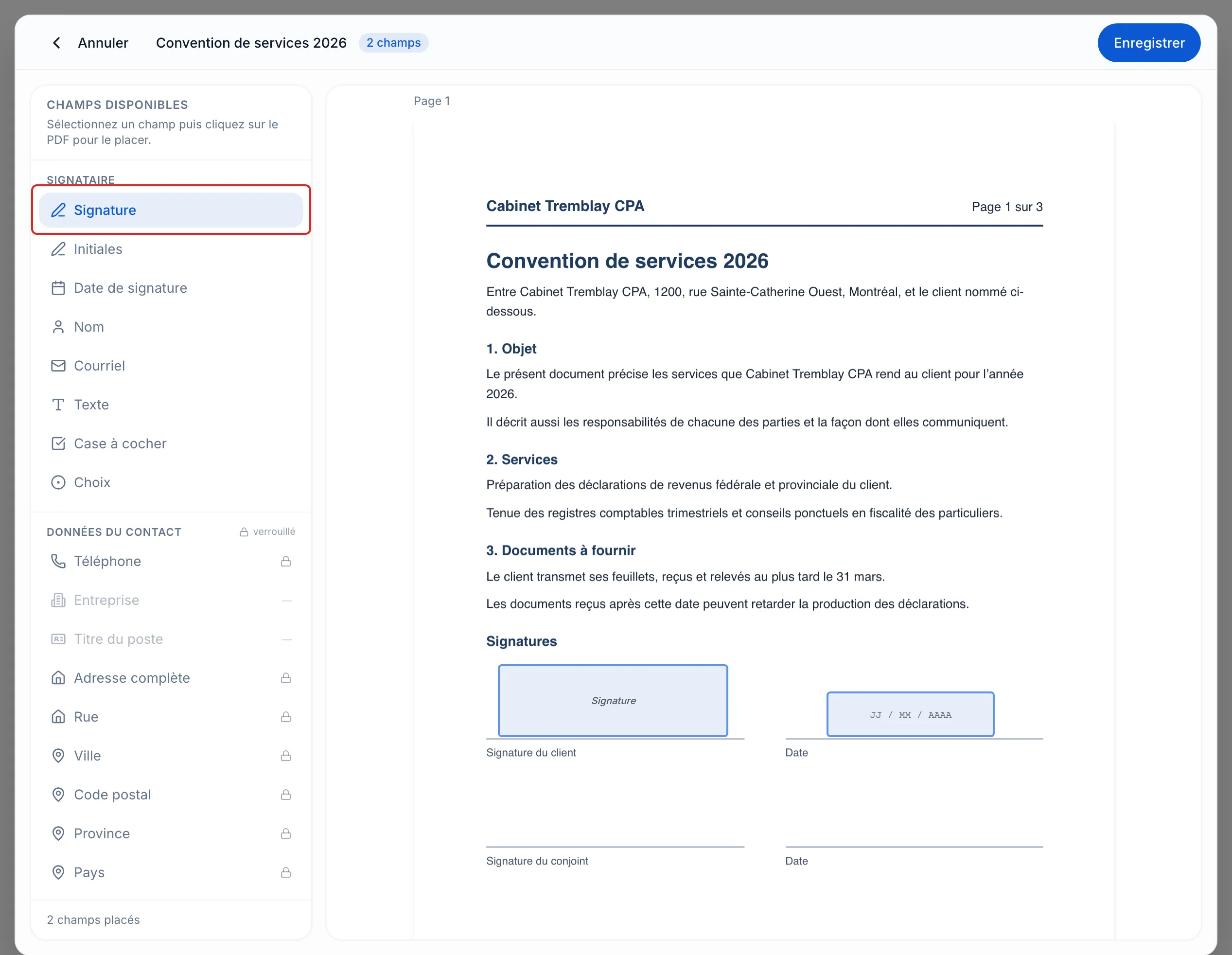
Sous Champs disponibles, cliquez sur Signature, puis cliquez sur le PDF à l’endroit où la personne signe. Ajoutez de la même façon les autres champs utiles, par exemple Date de signature ou Initiales. Glissez un champ pour le déplacer.
-
Cliquez sur Enregistrer, en haut à droite de l’éditeur.
-
Sous Méthodes de signature acceptées, les trois méthodes sont offertes : Dessinée, Tapée et Téléversée. Cliquez sur Modifier seulement pour en retirer une.
-
Cliquez sur Ajouter à la demande. Terminez ensuite la demande et envoyez-la.
Résultat
Section titled “Résultat”Le document à signer s’ajoute à la carte Contenu de la demande. À l’envoi, la personne reçoit son invitation à signer par courriel.
Ce que voit la personne qui signe
Section titled “Ce que voit la personne qui signe”Elle ouvre le lien reçu par courriel, puis inscrit un code à usage unique envoyé par courriel ou par SMS. Elle accepte une fois par demande les Modalités de signature électronique, puis meo la guide d’un champ à l’autre. Pour signer, elle dessine sa signature, choisit un style d’écriture ou téléverse une image, puis clique sur Terminer.
Bon à savoir
Section titled “Bon à savoir”- Signature et Initiales sont obligatoires par défaut; les autres champs sont facultatifs. Il faut au moins un champ Signature pour ajouter le document.
- Date de signature affiche la date du jour où la personne signe; elle ne peut pas la changer.
- Sous Données du contact, des champs comme Adresse complète ou Téléphone se remplissent avec la fiche du contact. Texte verrouillé place un texte fixe que vous écrivez vous-même.
- Pour réutiliser ce document avec d’autres clients, activez Enregistrer dans le catalogue : le bouton devient Ajouter et enregistrer. Voir Créer un document à signer réutilisable.
- Avant l’envoi, dépliez la ligne du document dans Contenu de la demande et cliquez sur Modifier les champs pour corriger un champ.
- Quand tout le monde a signé, meo scelle le document, le classe dans le dossier du client sous le nom « … - signé.pdf » et en envoie une copie à chaque signataire.
Questions fréquentes
Section titled “Questions fréquentes”- Pouvez-vous faire signer un document dans meo?
- Les signatures électroniques de meo ont-elles une valeur légale?
- Les signataires reçoivent-ils une copie du document signé?