
Créer un contact
Un contact est une personne avec qui votre espace fait affaire. meo lui crée un dossier, nommé comme lui, dans le dossier Clients de la page Documents.
Créer le contact
Section titled “Créer le contact”-
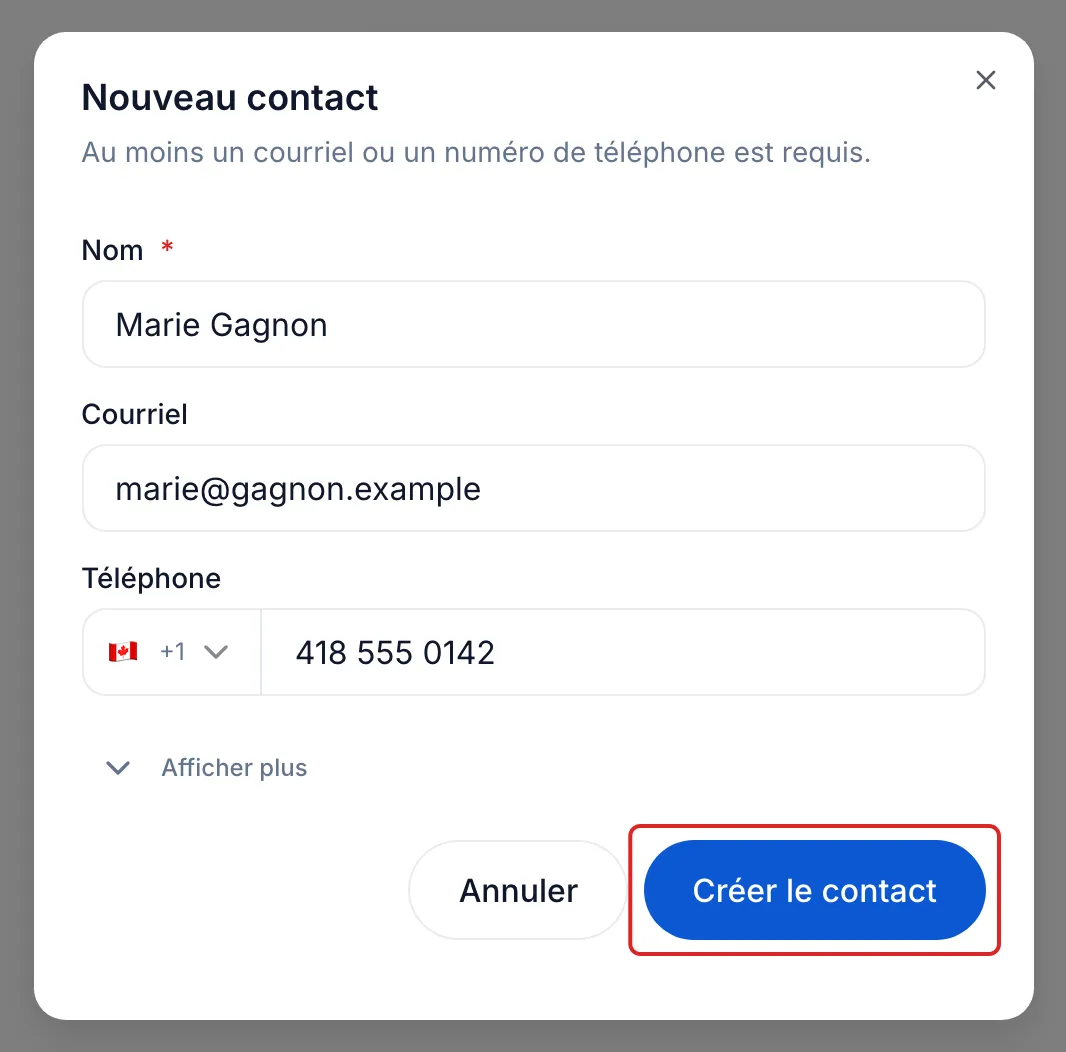
Cliquez sur Nouveau, en haut du menu de gauche, puis sur Nouveau contact. Autre chemin : dans la page Contacts, cliquez sur Nouveau contact. Si l’option est grisée, vous n’avez pas la permission de créer des contacts dans cet espace.
-
Inscrivez le Nom complet du contact, puis son Courriel ou son Téléphone. Au moins l’un des deux est requis.
-
Au besoin, cliquez sur Afficher plus pour remplir les autres champs du contact. Voir Les champs sous Afficher plus.
-
Cliquez sur Créer le contact.
Les champs sous Afficher plus
Section titled “Les champs sous Afficher plus”Afficher plus révèle les autres renseignements du contact, tous facultatifs, dans cet ordre :
- Langue de communication : la langue des courriels que meo envoie à ce contact et celle dans laquelle son portail s’ouvre. Laissée à Par défaut de l’espace, elle suit la langue par défaut de votre espace, indiquée entre parenthèses. Vous pouvez aussi choisir Français ou English.
- Entreprise et Titre.
- Date de naissance.
- Sexe : Non renseigné, Masculin (M), Féminin (F) ou Non binaire (X).
- Adresse et Appartement / Unité, puis Ville, Code postal, Province et Pays. Pendant que vous tapez l’adresse, meo propose des adresses du Canada et des États-Unis; choisissez une suggestion pour remplir automatiquement les autres champs.
- Notes internes : du texte libre sur ce contact, jusqu’à 5 000 caractères.
Vous pouvez modifier tous ces champs plus tard, dans l’onglet Aperçu du contact : la langue dans la carte Langue de communication, les autres avec Modifier dans la carte Coordonnées.
Résultat
Section titled “Résultat”meo affiche « Contact créé » et propose trois suites : Téléverser des documents dans son dossier, Voir le contact ou Créer une demande pour lui.
Si meo signale un doublon
Section titled “Si meo signale un doublon”Si le courriel ou le téléphone appartient déjà à un contact de l’espace, meo affiche « Un contact existe déjà avec ce courriel. », avec le nom du contact trouvé, et Créer le contact reste grisé. Fermez la fenêtre et ouvrez la fiche existante avec Rechercher…, en haut de l’écran. Dans une nouvelle demande, la même alerte propose plutôt Sélectionner pour ajouter ce contact à la demande.
Si la personne fait partie de votre équipe
Section titled “Si la personne fait partie de votre équipe”Si le courriel est celui d’un utilisateur de votre espace, meo affiche « … fait partie de votre équipe. » et propose Ajouter ce membre au lieu de créer un contact. Un membre de l’équipe ne s’affiche pas dans la page Contacts. Pour l’ajouter à une demande, utilisez l’onglet Mon équipe de la fenêtre Ajouter une personne.
Questions fréquentes
Section titled “Questions fréquentes”- Comment retrouver rapidement un contact?
- Pouvez-vous saisir vous-même les informations qu’un client vous donne par téléphone?
- Comment supprimer un contact?