
Demander une correction
Un document illisible, incomplet ou qui n’est pas le bon? Demandez une correction : votre client lit votre raison dans son portail et envoie une nouvelle version.
Avant de commencer
Section titled “Avant de commencer”Une correction vise un document, un bloc d’information ou une déclaration déjà reçus, jamais un document à signer ni un document remis. Si Demander une correction n’apparaît pas, une correction attend déjà votre client pour cet élément, ou votre rôle ne vous permet pas de modifier la demande.
Un document à signer ne se corrige pas : tant que des signatures sont attendues, ouvrez le menu ⋯ de sa ligne, cliquez sur Annuler cette enveloppe, puis ajoutez un nouveau Document à signer. Voir Préparer un document à faire signer.
Demander la correction
Section titled “Demander la correction”-
Cliquez sur Demandes dans le menu de gauche, puis sur la demande. Sur la ligne de l’élément reçu, ouvrez le menu ⋯ et cliquez sur Demander une correction. Sur la ligne d’un fichier, seul ce fichier est choisi.
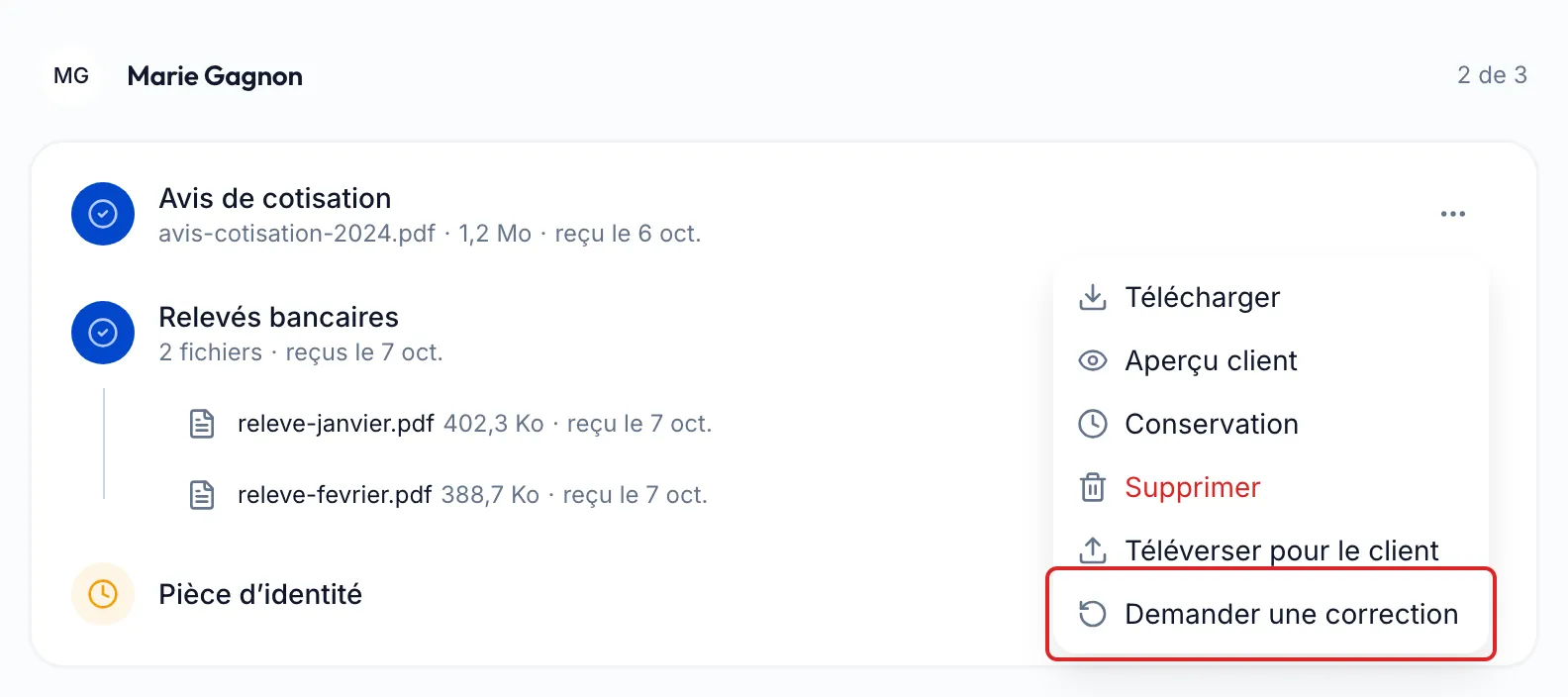
-
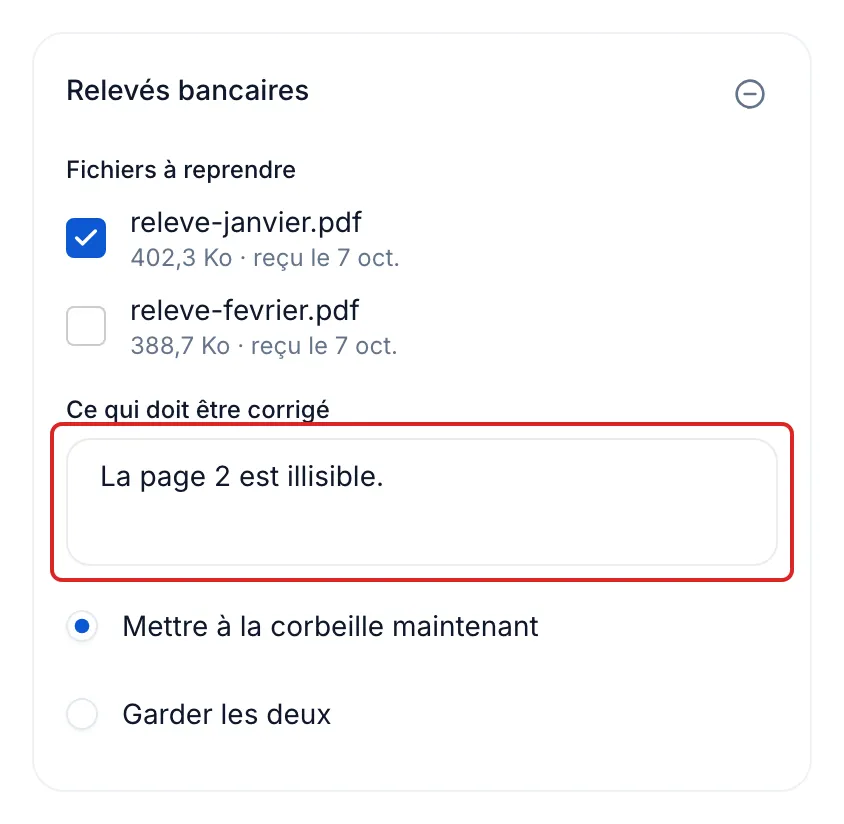
Le volet Demander une correction s’ouvre. Sous Fichiers à reprendre (ou À reprendre pour des réponses), gardez cochés les fichiers ou les réponses à refaire.
-
Sous Ce qui doit être corrigé, écrivez la raison, par exemple « La page 2 est illisible ». Votre client lit ce texte tel quel.
-
Pour l’ancien fichier, choisissez Mettre à la corbeille maintenant (par défaut) ou Garder les deux, qui le laisse dans la demande, marqué rejeté. Sans le droit de supprimer des fichiers, seul Garder les deux est offert.
-
Pour d’autres éléments, refaites l’étape 1 : ils s’ajoutent au même brouillon.
-
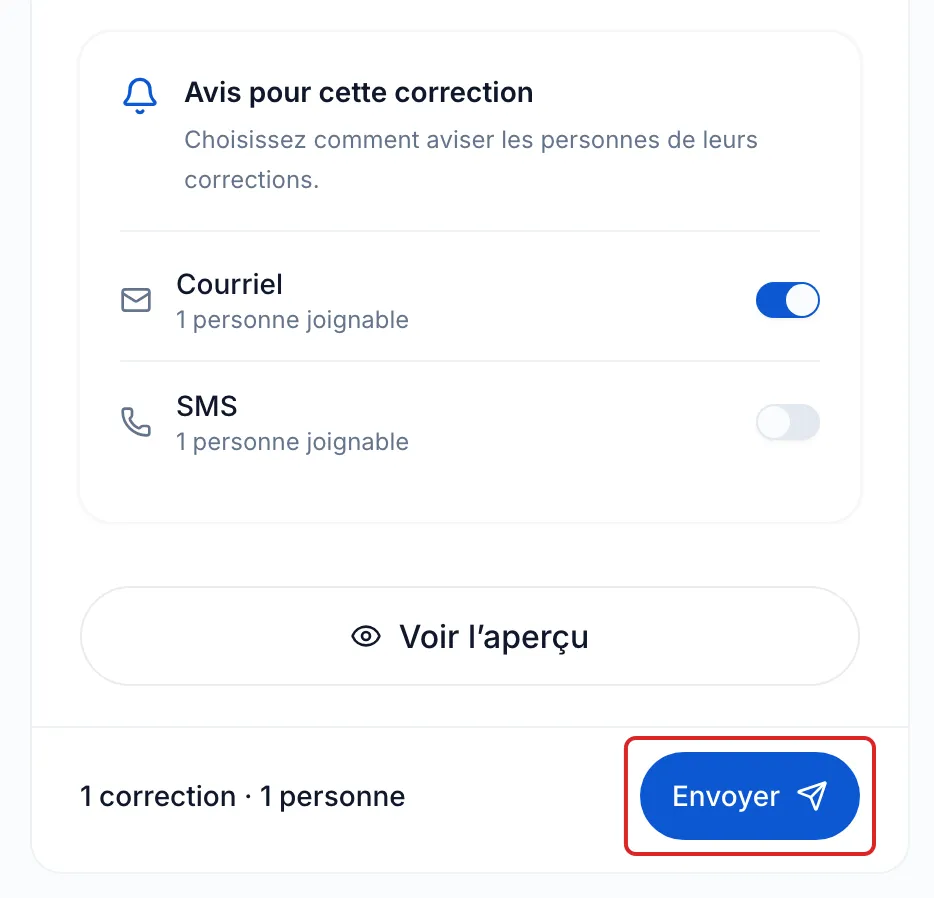
Sous Avis pour cette correction, laissez Courriel ou SMS activé. Voir l’aperçu montre ce que chaque personne verra.
-
Cliquez sur Envoyer, vérifiez qui sera avisé, puis cliquez de nouveau sur Envoyer.
Ce que reçoit votre client
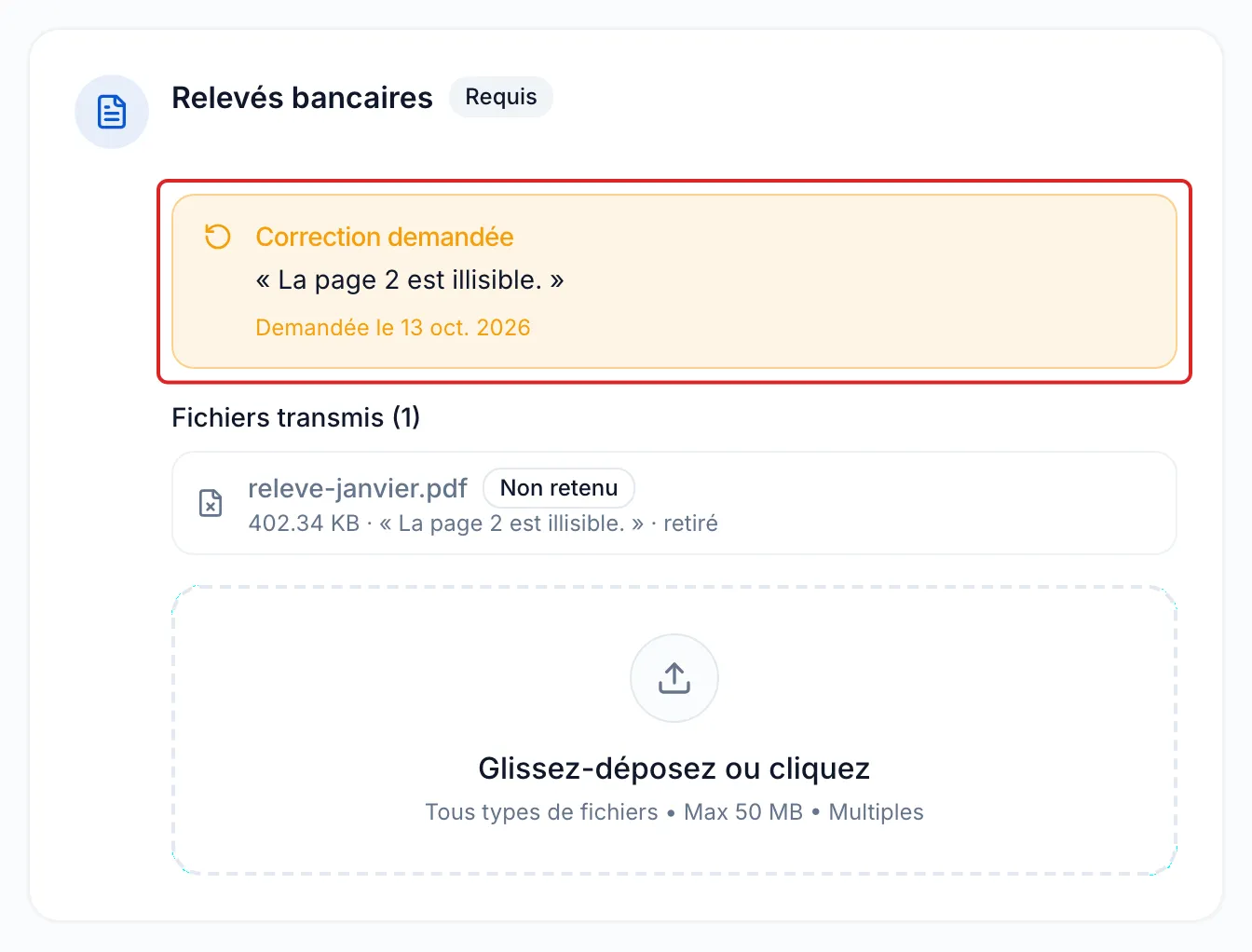
Section titled “Ce que reçoit votre client”Un courriel « Correction demandée » liste chaque élément avec votre raison, et un texto suit si SMS est activé. Dans le portail, l’élément revient sous À faire avec l’avis Correction demandée; l’ancien fichier porte la mention Non retenu, « retiré » ou « conservé ». Votre client envoie alors un nouveau fichier, une nouvelle réponse ou une nouvelle déclaration.
Échéance et rappels
Section titled “Échéance et rappels”- Demande ouverte. L’échéance ne change pas. Les rappels automatiques repartent du début pour la personne visée. Si l’élément est obligatoire, une personne qui avait tout terminé redevient en cours.
- Demande fermée. Elle ne se rouvre pas : l’envoi crée une suite, « Suite - » et le nom de la demande, avec ses réglages et un nouveau lien. Votre client a le même délai qu’entre l’envoi et l’échéance de la demande d’origine (au moins un jour; sept jours à défaut).
Résultat
Section titled “Résultat”La ligne de l’élément affiche À corriger, votre raison et la date de la demande, puis « corrigé le » et la date quand votre client répond.
Bon à savoir
Section titled “Bon à savoir”- Le brouillon s’enregistre à mesure et toute l’équipe le voit. Rien ne part avant Envoyer. Le bouton Brouillon de correction, en bas à droite, rouvre le volet.
- Sur une demande fermée, Faire un suivi, puis Une correction, ouvre aussi le volet.
Questions fréquentes
Section titled “Questions fréquentes”- Pouvez-vous ajouter des éléments à une demande déjà envoyée?
- Pouvez-vous envoyer vous-même le lien d’une demande, sans les courriels de meo?
- Comment rendre un élément obligatoire?