
Créer et appliquer un plan d’action
Un plan d’action est une suite de tâches que vous préparez une fois, puis appliquez à un contact, par exemple pour accueillir un nouveau client. meo crée chaque tâche avec sa date et son responsable.
Avant de commencer
Section titled “Avant de commencer”- Seuls le propriétaire et les administrateurs voient Catalogue dans Paramètres et y créent les plans. Tout membre de l’espace, sauf le rôle Lecteur, peut appliquer un plan.
- Un plan créé dans le catalogue de l’Organisation est offert dans tous vos espaces, avec la mention Fourni par l’organisation. Il se modifie seulement dans l’organisation. Dans un espace, Dupliquer en fait une copie propre à cet espace.
Créer le plan
Section titled “Créer le plan”-
Cliquez sur Paramètres en bas du menu de gauche, puis sur Catalogue, dans la section Organisation ou Espace. Ouvrez l’onglet Plans d’action et cliquez sur Créer un plan d’action.
-
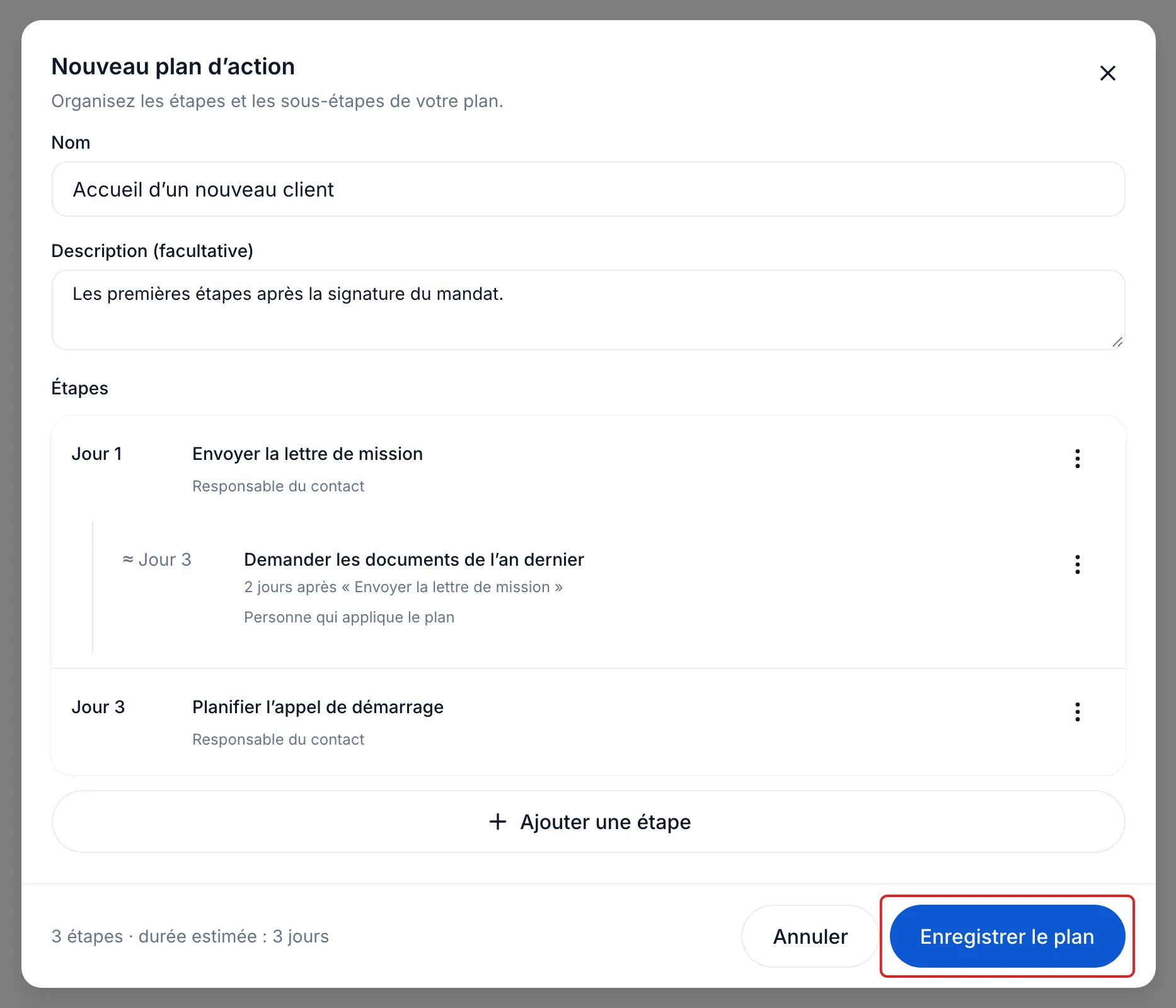
Inscrivez le Nom du plan et, au besoin, sa Description (facultative).
-
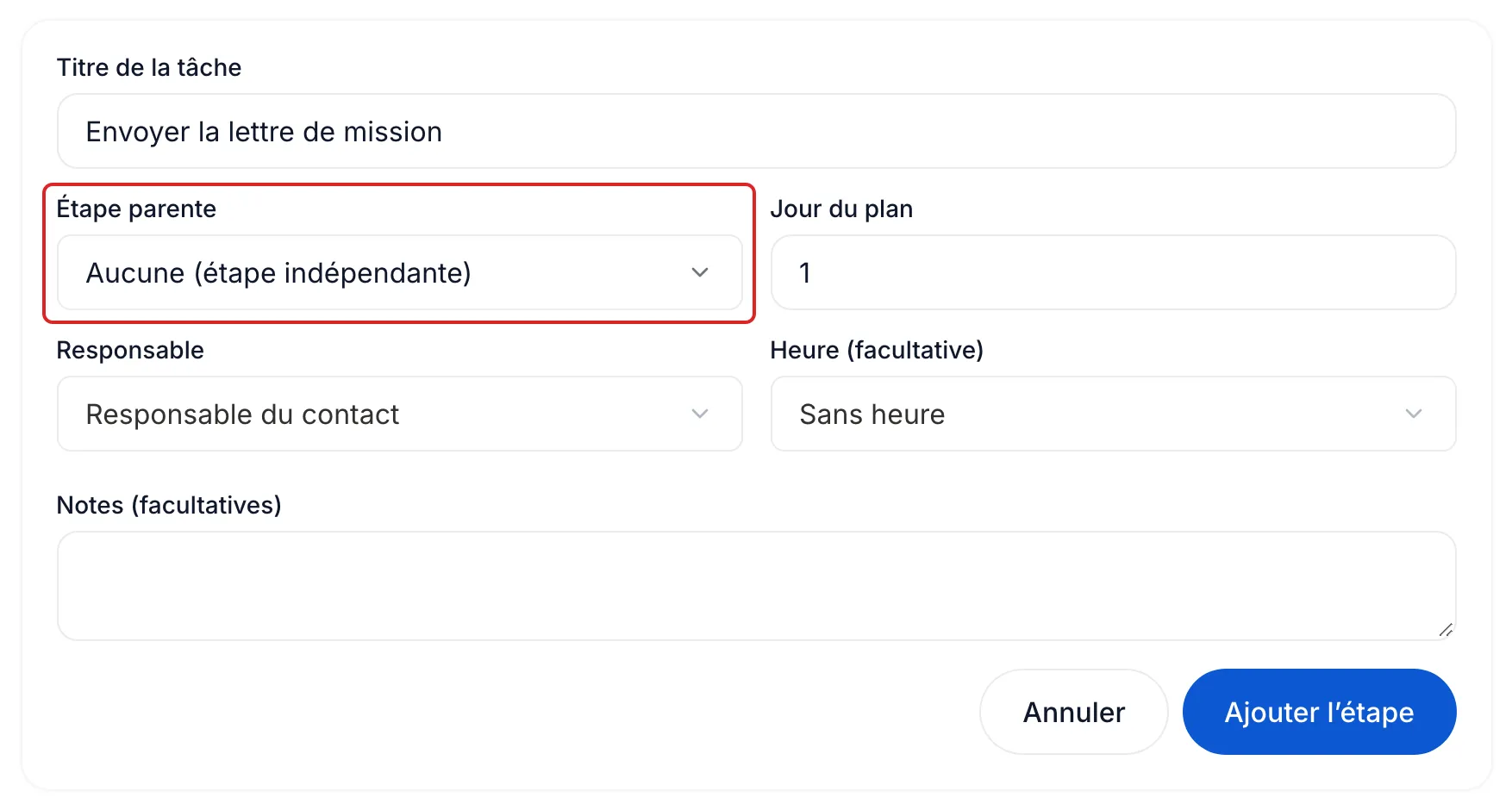
Cliquez sur Ajouter une étape et inscrivez le Titre de la tâche. Laissez Étape parente à Aucune (étape indépendante) et indiquez le Jour du plan : le jour 1 est la date de début.
-
Choisissez le Responsable : Responsable du contact (au départ), Personne qui applique le plan ou Membre précis. Ajoutez au besoin une Heure (facultative) et des Notes (facultatives), puis cliquez sur Ajouter l’étape.
-
Pour une sous-étape, ajoutez une étape et choisissez sous Étape parente celle qu’elle doit attendre. Indiquez les Jours après l’étape parente : la sous-étape commence quand son étape parente est complétée ou ignorée.
-
Cliquez sur Enregistrer le plan.
Appliquer le plan à un contact
Section titled “Appliquer le plan à un contact”-
Ouvrez la page Tâches ou l’onglet Tâches de la fiche du contact. Choisissez la vue Par plan d’action, puis cliquez sur Appliquer un plan.
-
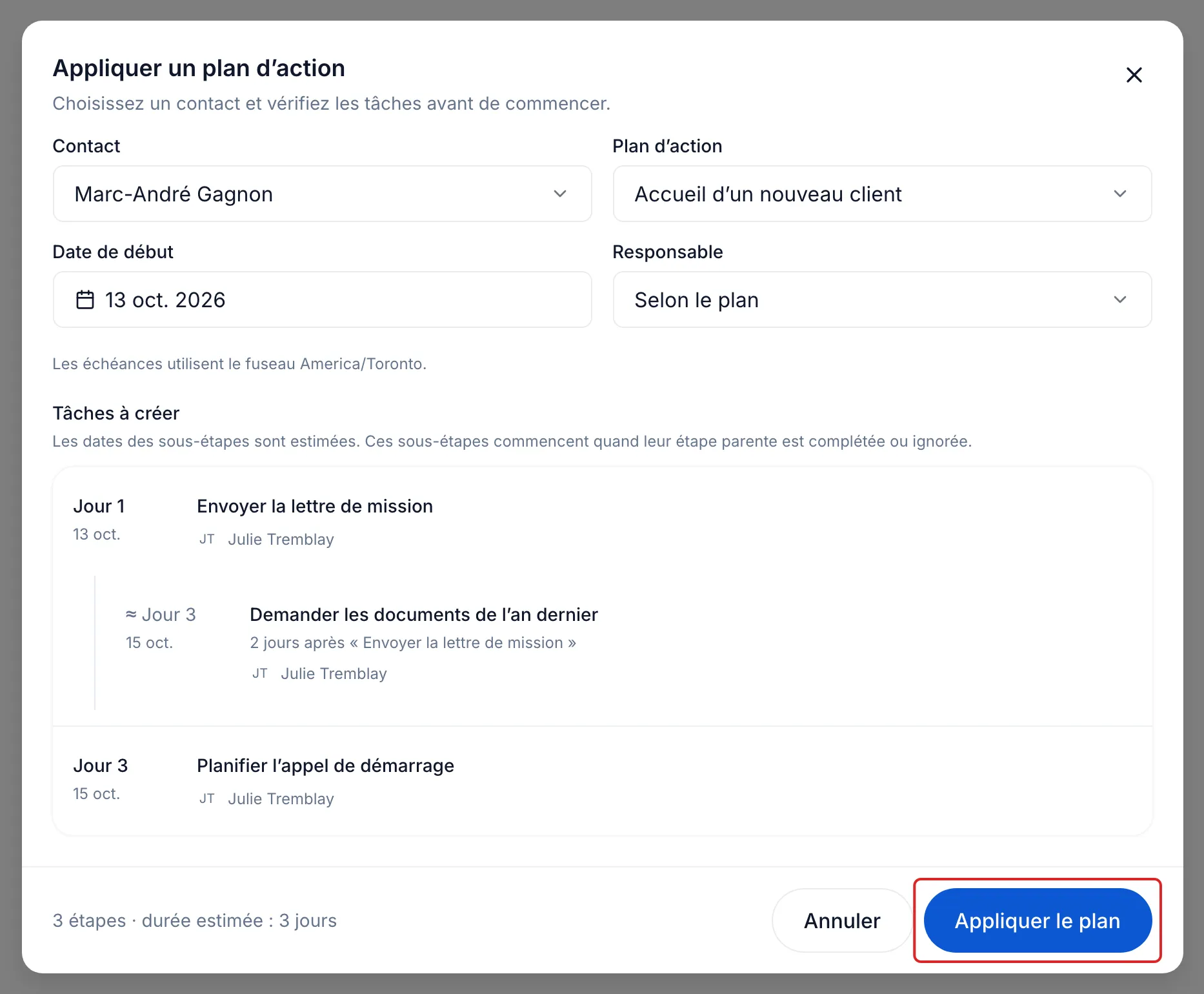
Choisissez le Contact, s’il ne l’est pas déjà, le Plan d’action et la Date de début, aujourd’hui au départ. Sous Responsable, Selon le plan garde les règles du plan; un membre choisi devient le responsable de toutes les tâches.
-
Vérifiez les Tâches à créer : le signe ≈ marque les dates estimées des sous-étapes. Si le contact a déjà ce plan en cours, cochez Créer un autre exemplaire pour ce contact pour continuer.
-
Cliquez sur Appliquer le plan.
Suivre le plan
Section titled “Suivre le plan”La vue Par plan d’action montre une carte par plan appliqué : le contact, la progression des étapes et la prochaine échéance. Ouvrez la carte pour voir les étapes. Une sous-étape attend sans date, avec la mention Après, jusqu’à ce que son étape parente soit faite. Le plan devient Terminé quand chaque étape est complétée ou ignorée.
Le menu ⋯ de la carte propose :
- Mettre en pause : les étapes quittent la liste des tâches et le récapitulatif du matin. Reprendre décale leurs échéances de la durée de la pause.
- Annuler le plan : les étapes ouvertes et en attente deviennent Ignorée; les étapes complétées restent. L’annulation est définitive.
- Voir le contact et Voir le plan dans le catalogue.
Pour sauter une étape, cliquez sur Ignorer dans le menu ⋯ de sa ligne. Rétablir la tâche la rouvre.
Un plan modifié dans le catalogue change seulement ses prochaines applications. Archiver, dans le menu ⋮ du plan, empêche de l’appliquer de nouveau; Voir les plans d’action archivés permet de le Réactiver.
Résultat
Section titled “Résultat”Les tâches du plan s’ajoutent à la liste de leurs responsables, et chaque sous-étape s’ouvre à son tour.
Questions fréquentes
Section titled “Questions fréquentes”- Pouvez-vous enchaîner automatiquement une série de tâches pour chaque nouveau dossier?
- Pouvez-vous créer des tâches avec une date d’échéance?