
Créer un modèle de demande
Un modèle de demande préremplit une nouvelle demande : ses éléments, son motif, ses instructions, son échéance et ses rappels. Votre équipe n’a plus qu’à choisir le client, ajuster au besoin et envoyer.
Avant de commencer
Section titled “Avant de commencer”- Seuls le propriétaire et les administrateurs voient Catalogue dans Paramètres.
- Choisissez où le créer. Dans le catalogue de l’Organisation, le modèle de demande est offert dans tous vos espaces, y compris ceux créés plus tard. Dans celui d’un Espace, il reste dans cet espace. Voir Devez-vous créer vos modèles de demande dans l’espace ou dans l’organisation?
Créer le modèle de demande
Section titled “Créer le modèle de demande”-
Cliquez sur Paramètres en bas du menu de gauche. Dans la section Organisation, cliquez sur Catalogue.
Pour un seul espace, cliquez plutôt sur Catalogue dans la section Espace.
-
L’onglet Modèles de demande s’affiche. Cliquez sur Créer un modèle. La fenêtre Nouveau modèle de demande s’ouvre à l’étape Contenu.

-
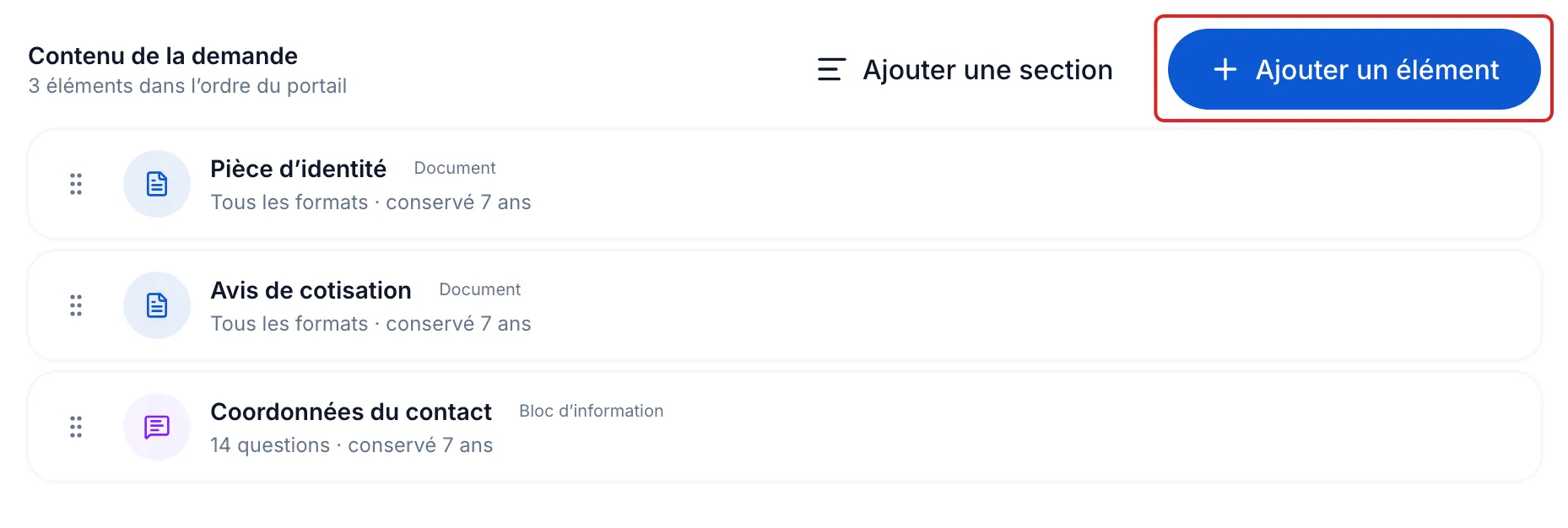
Cliquez sur Ajouter un élément. Dans la fenêtre Ajouter des éléments, cliquez sur Ajouter à côté de chaque élément voulu, puis sur le bouton du bas, par exemple Ajouter 3 éléments. Les éléments marqués Fourni par Meo viennent du catalogue meo.
Un élément manque? Cliquez sur une tuile en haut de la même fenêtre pour le créer.
-
Glissez les éléments dans l’ordre que verra votre client. Le menu ⋯ d’un élément permet de le Retirer, d’ouvrir ses Paramètres et, selon le cas, de le Rendre facultatif ou de le Rendre requis. Cliquez sur Continuer.
-
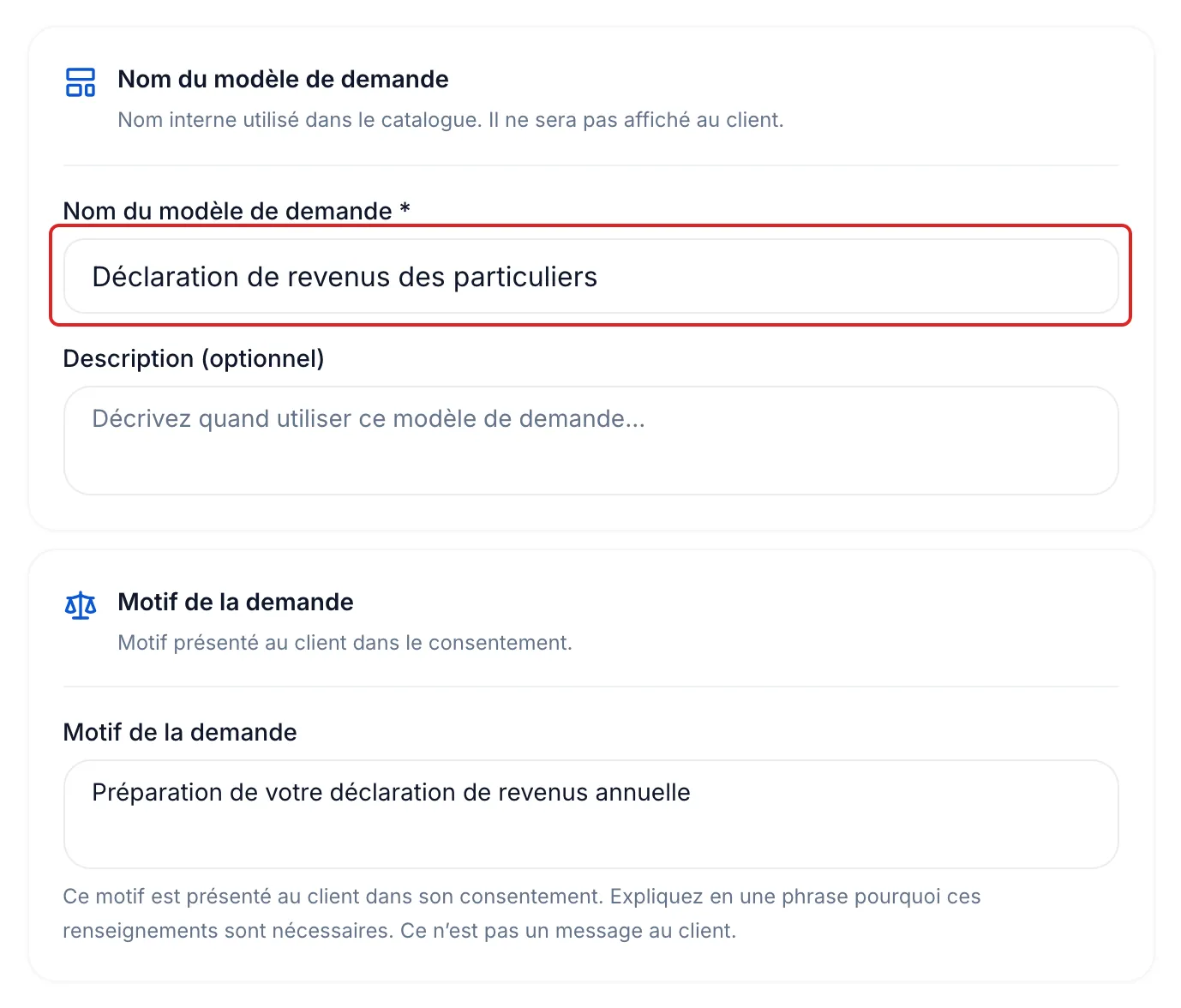
À l’étape Valeurs, inscrivez le Nom du modèle de demande, par exemple « Déclaration de revenus des particuliers ». Remplissez au besoin :
- Motif de la demande : la phrase que votre client lit dans son consentement;
- Instructions pour le client : votre message, affiché dans le portail et repris dans le courriel d’invitation;
- Invitation initiale, Échéance proposée et fin de la collecte et Rappels automatiques.
-
Cliquez sur Continuer. À l’étape Révision, vérifiez chaque carte; un clic sur une carte ramène à son étape. Cliquez sur Créer le modèle de demande.
Résultat
Section titled “Résultat”meo affiche « Modèle de demande enregistré ». Cliquez sur Créer une demande pour vous en servir tout de suite, ou fermez la fenêtre : le modèle de demande est dans l’onglet Modèles de demande.
Bon à savoir
Section titled “Bon à savoir”- Le nom du modèle de demande remplit aussi le Titre de la demande, que votre client voit. Changez ce titre au besoin avant l’envoi.
- Les personnes ne font pas partie du modèle de demande : vous les choisissez à chaque demande.
- Les Paramètres d’un élément changent ce modèle de demande seulement, jamais l’élément du catalogue.
- Pour modifier le modèle de demande plus tard, cliquez sur sa ligne. Les demandes déjà créées avec lui ne changent pas.
- Dans un espace, un modèle de demande de l’organisation porte un cadenas. Ouvrez son menu ⋮ et cliquez sur Copier pour en faire une version propre à l’espace.
Questions fréquentes
Section titled “Questions fréquentes”- Quelle est la différence entre un élément et un modèle de demande?
- Que devez-vous écrire dans le motif de la demande?
- Qui peut modifier les modèles de demande?