
Suivre vos demandes en cours
La page Demandes montre où en est chaque demande : qui doit encore quelque chose, ce qui est reçu et la date d’échéance. Une demande et ses suivis, comme une correction ou une remise, forment une seule ligne.
Trouver une demande
Section titled “Trouver une demande”-
Dans le menu de gauche, cliquez sur Demandes. La liste s’ouvre sur En cours : les demandes non envoyées, en cours et les remises en cours. Terminées réunit les demandes complétées, fermées à l’échéance ou annulées; Toutes, l’ensemble.
-
Dans Rechercher une demande ou une personne, inscrivez le nom d’une demande ou d’une personne.
-
Cliquez sur Filtrer pour réduire la liste selon les Participants, le Statut, la Progression (Rien reçu, En partie, Tout reçu) ou l’Échéance (En retard, Cette semaine, Ce mois, Période…). Chaque filtre actif devient une pastille : cliquez sur son × pour le retirer, ou sur Tout effacer.
-
Cliquez sur une ligne pour ouvrir la demande.
Repérer ce qui attend une action
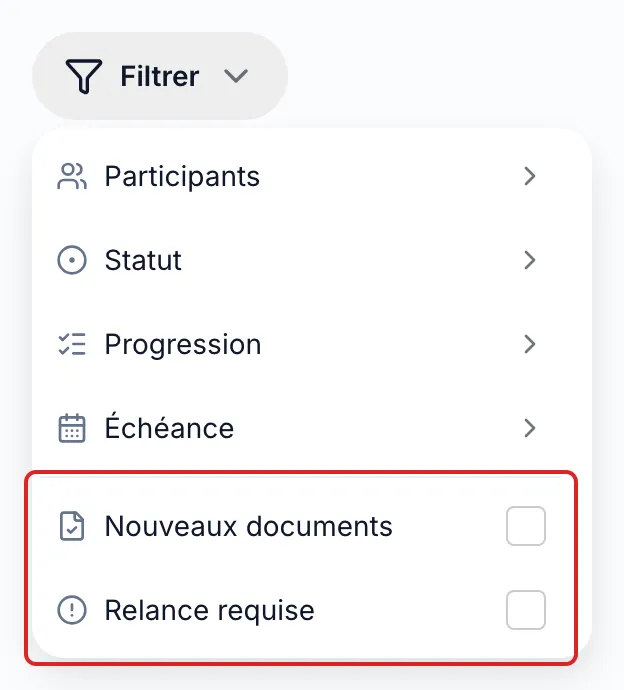
Section titled “Repérer ce qui attend une action”Le menu Filtrer offre deux cases sous les filtres :
- Nouveaux documents : les demandes que vous suivez où une personne a agi depuis votre dernière visite. Un point bleu les marque dans la liste; il disparaît quand vous ouvrez la demande.
- Relance requise : les demandes ouvertes pour lesquelles aucun rappel automatique ne viendra plus, parce que les rappels sont épuisés, ou parce qu’ils sont désactivés et que rien n’est reçu trois jours après l’envoi. Relancez la personne vous-même avec Relancer.
Une horloge à côté du nom signale une demande envoyée il y a trois jours ou plus, sans réponse.
Agir sur plusieurs demandes
Section titled “Agir sur plusieurs demandes”-
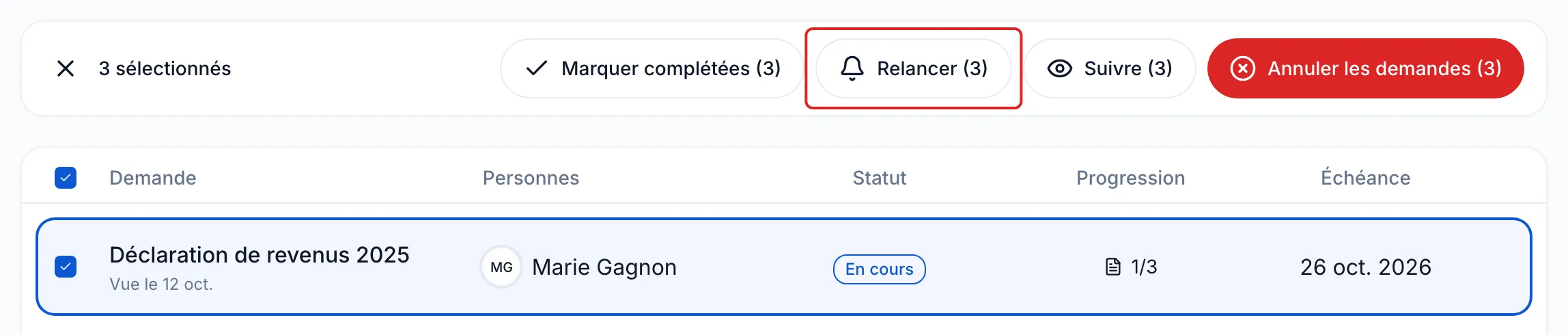
Cochez la case de chaque demande. La case de l’en-tête coche toute la page; meo propose ensuite Sélectionner les N demandes, jusqu’à 500.
-
Dans la barre de sélection, cliquez sur Marquer complétées, Relancer, Suivre ou Annuler les demandes. Le nombre entre parenthèses indique combien de demandes l’action touche. Sur un téléphone, ces actions sont dans le menu ⋯.
-
Lisez la confirmation, puis confirmez. meo indique les demandes ignorées, par exemple celles déjà fermées. Gardez la fenêtre ouverte jusqu’à la fin.
Une demande marquée complétée ne reçoit plus rien, et votre client n’en est pas avisé. Une annulation est définitive; activez au besoin Aviser les signataires de l’annulation pour que meo écrive aux personnes déjà avisées.
Utiliser la vue kanban
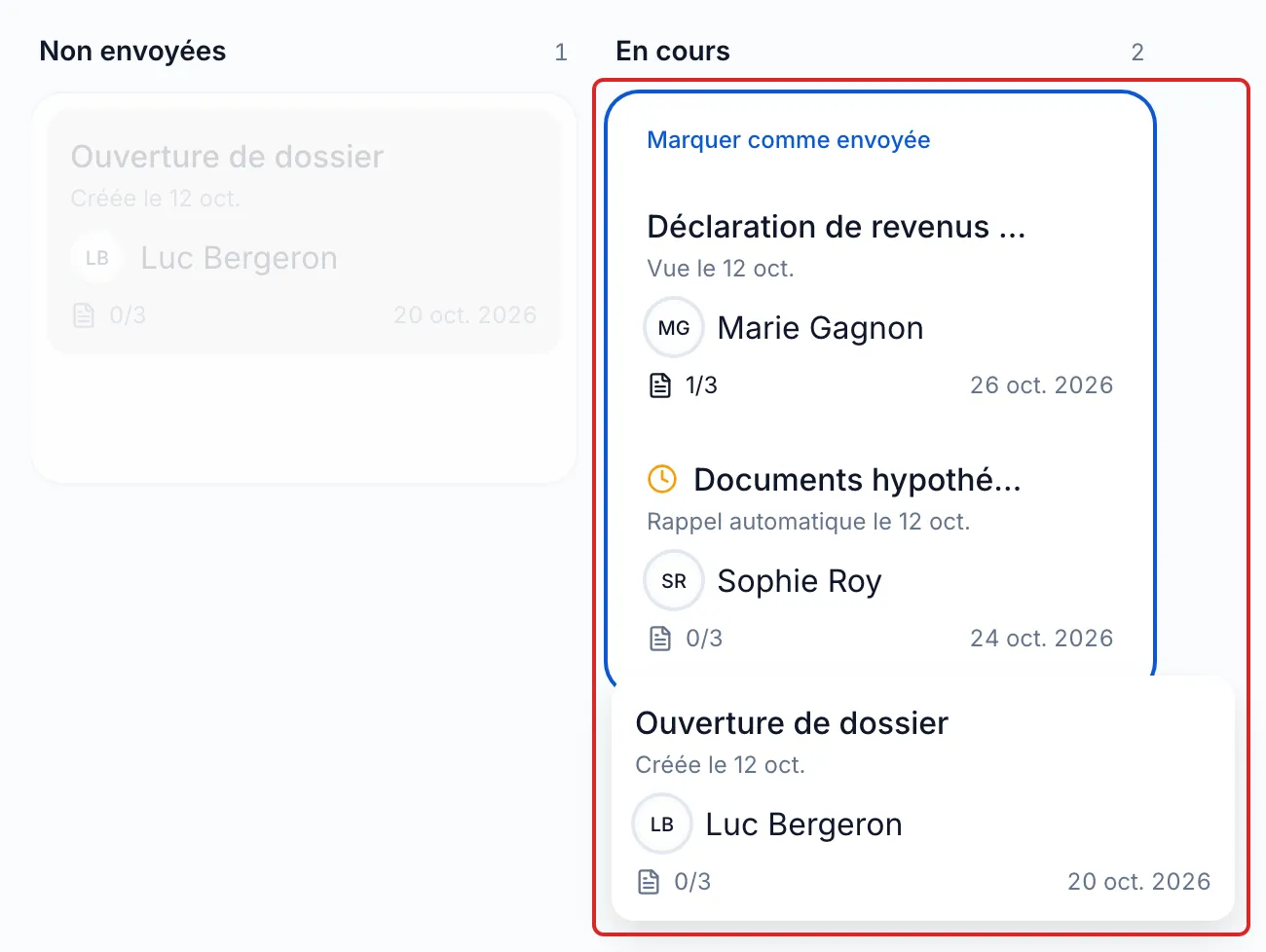
Section titled “Utiliser la vue kanban”Cliquez sur Vue kanban, à droite des pastilles. Les demandes se rangent en cinq colonnes : Non envoyées, En cours, Remises en cours, Terminées et Annulées. Avec la souris, glissez une carte vers En cours pour la marquer comme envoyée (sans avis à votre client), vers Terminées pour la marquer complétée, ou vers Annulées. Une confirmation s’ouvre chaque fois. Au clavier ou sur un écran tactile, utilisez le menu de la carte.
Résultat
Section titled “Résultat”Vous voyez en un coup d’œil ce qui attend votre client et ce qui attend votre équipe.
Questions fréquentes
Section titled “Questions fréquentes”- Pouvez-vous envoyer vous-même le lien d’une demande, sans les courriels de meo?
- Comment annuler une demande, et que se passe-t-il ensuite?
- Pouvez-vous ajouter des éléments à une demande déjà envoyée?