
Vérifier qui a accès à chaque espace
meo offre deux vues : la liste de l’organisation, qui montre les espaces de chaque personne, et la liste d’un espace, qui montre toutes les personnes qui y ont accès.
Pour toute l’organisation
Section titled “Pour toute l’organisation”Cette vue est réservée aux utilisateurs qui ont un accès à l’organisation.
-
Cliquez sur Paramètres en bas du menu de gauche, puis sur Utilisateurs dans la section de l’organisation.
-
Lisez les colonnes de chaque ligne :
- Portée : Organisation ou Espace.
- Espaces : Tous pour la portée Organisation; sinon, le nom de l’espace ou le nombre d’espaces.
- Rôle : Propriétaire, Administrateur, Éditeur ou Lecteur.
-
Pour voir les espaces d’une personne qui en a plusieurs, cliquez sur le bouton de sa colonne Espaces. Les espaces cochés sont les siens.
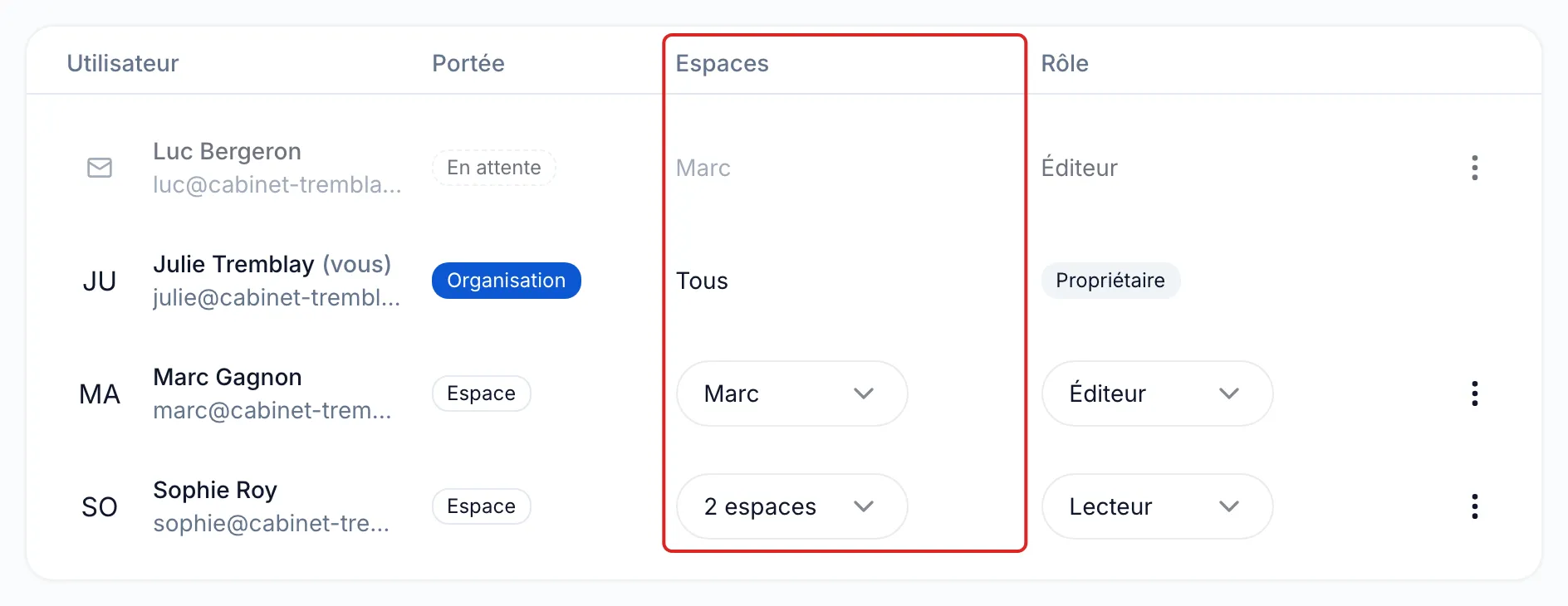
Les invitations qui n’ont pas encore été acceptées apparaissent en haut de la liste, avec la mention En attente ou Expirée.
Pour un seul espace
Section titled “Pour un seul espace”Tout membre d’un espace peut consulter cette liste.
-
Si vous avez accès à plusieurs espaces, choisissez l’espace dans le menu des espaces en haut à gauche.
-
Cliquez sur Paramètres en bas du menu de gauche, puis sur Utilisateurs dans la section de l’espace.
-
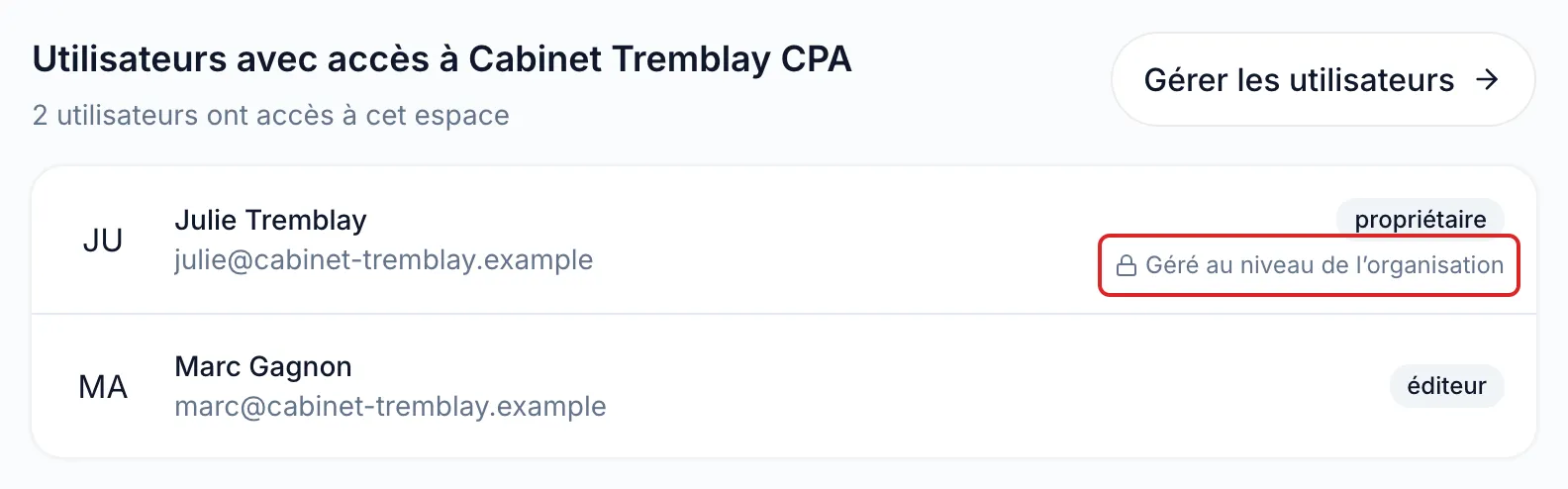
La liste montre toutes les personnes qui ont accès à cet espace, y compris celles qui ont la portée Organisation.
Vous trouvez aussi un résumé dans l’onglet Utilisateurs de la page Général de l’espace. Il indique le nombre de personnes qui y ont accès; celles qui ont la portée Organisation portent la mention Géré au niveau de l’organisation.
Résultat
Section titled “Résultat”Vous savez qui voit chaque espace et vous pouvez corriger un accès avec Changer un utilisateur d’espace.
Questions fréquentes
Section titled “Questions fréquentes”- Une personne invitée dans un espace voit-elle les autres espaces?
- Les membres d’un même espace voient-ils tout son contenu?
- Que se passe-t-il quand un employé quitte votre entreprise?