
Transférer vos dossiers existants dans meo
Glissez vos dossiers dans meo : leurs sous-dossiers et leurs fichiers sont conservés. Pour chaque dossier, vous choisissez le client auquel il appartient, et meo le place dans le dossier de ce client.
Avant de commencer
Section titled “Avant de commencer”- Créez d’abord vos clients dans meo pour qu’il les reconnaisse : sur la page Contacts, cliquez sur Importer et choisissez un fichier .csv ou .xlsx, jusqu’à 5 000 contacts à la fois. Le guide Importer vos contacts depuis un autre logiciel décrit chaque étape.
- Un lot compte au plus 1 000 fichiers, et chaque fichier peut atteindre 50 Go.
Importer vos dossiers
Section titled “Importer vos dossiers”-
Cliquez sur Documents dans le menu de gauche et ouvrez le dossier où placer les dossiers qui n’appartiennent à aucun client. Le dossier Clients n’accepte pas de téléversement.
-
Dans l’explorateur de votre ordinateur, sélectionnez vos dossiers et glissez-les sur la page. Pour un seul dossier, vous pouvez aussi cliquer sur Nouveau en haut du menu de gauche, puis sur Importer un dossier.
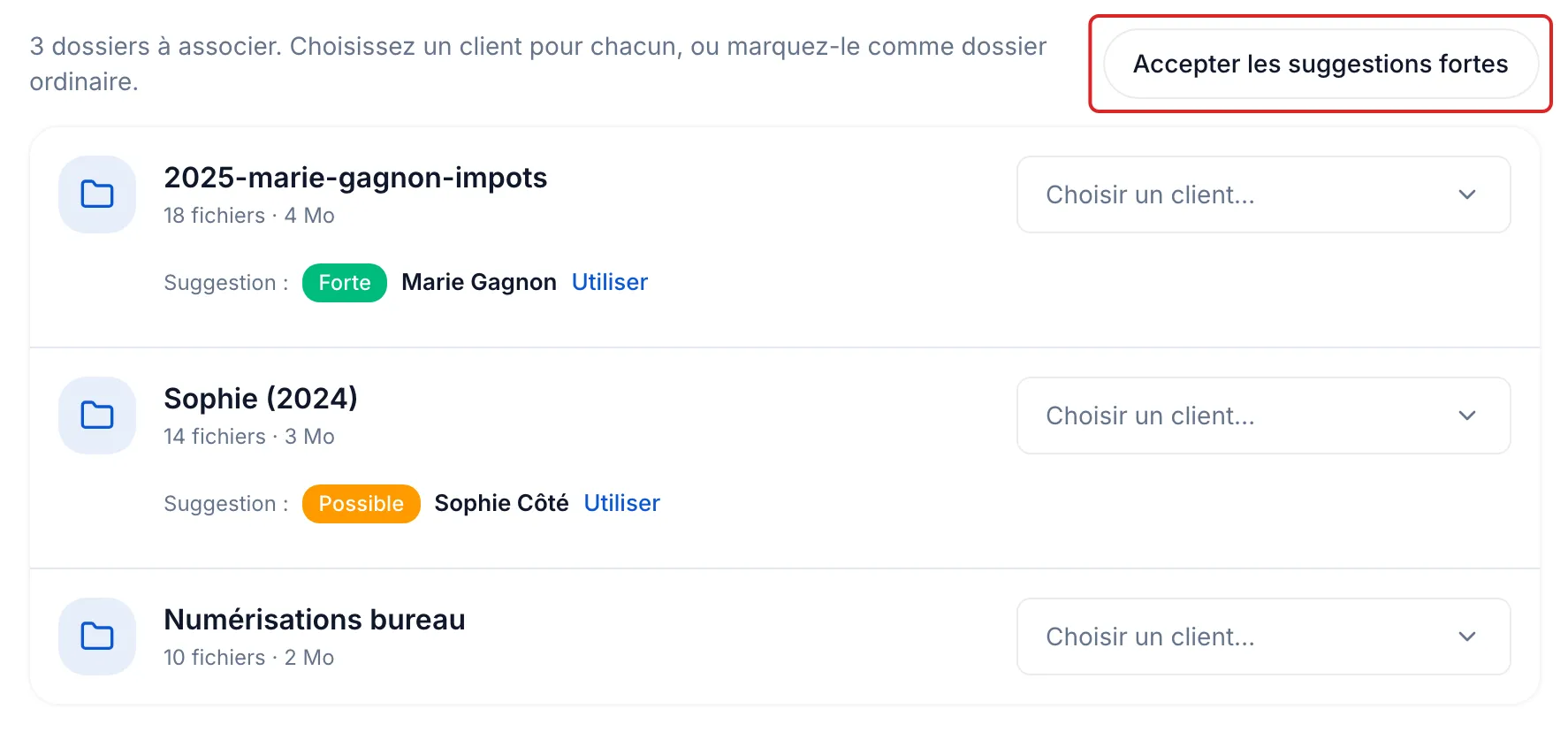
La fenêtre Importer des dossiers s’ouvre à l’étape Associer, avec une ligne par dossier.
-
Pour chaque dossier, ouvrez Choisir un client… et choisissez le client. Quand le nom du dossier ressemble à celui d’un contact, meo affiche une Suggestion : Forte quand il contient le nom complet, comme « 2025-marie-gagnon-impots » pour Marie Gagnon, ou Possible quand il en contient une partie, comme « Sophie (2024) » pour Sophie Côté. Cliquez sur Utiliser, ou sur Accepter les suggestions fortes pour accepter d’un coup toutes les suggestions Forte.
-
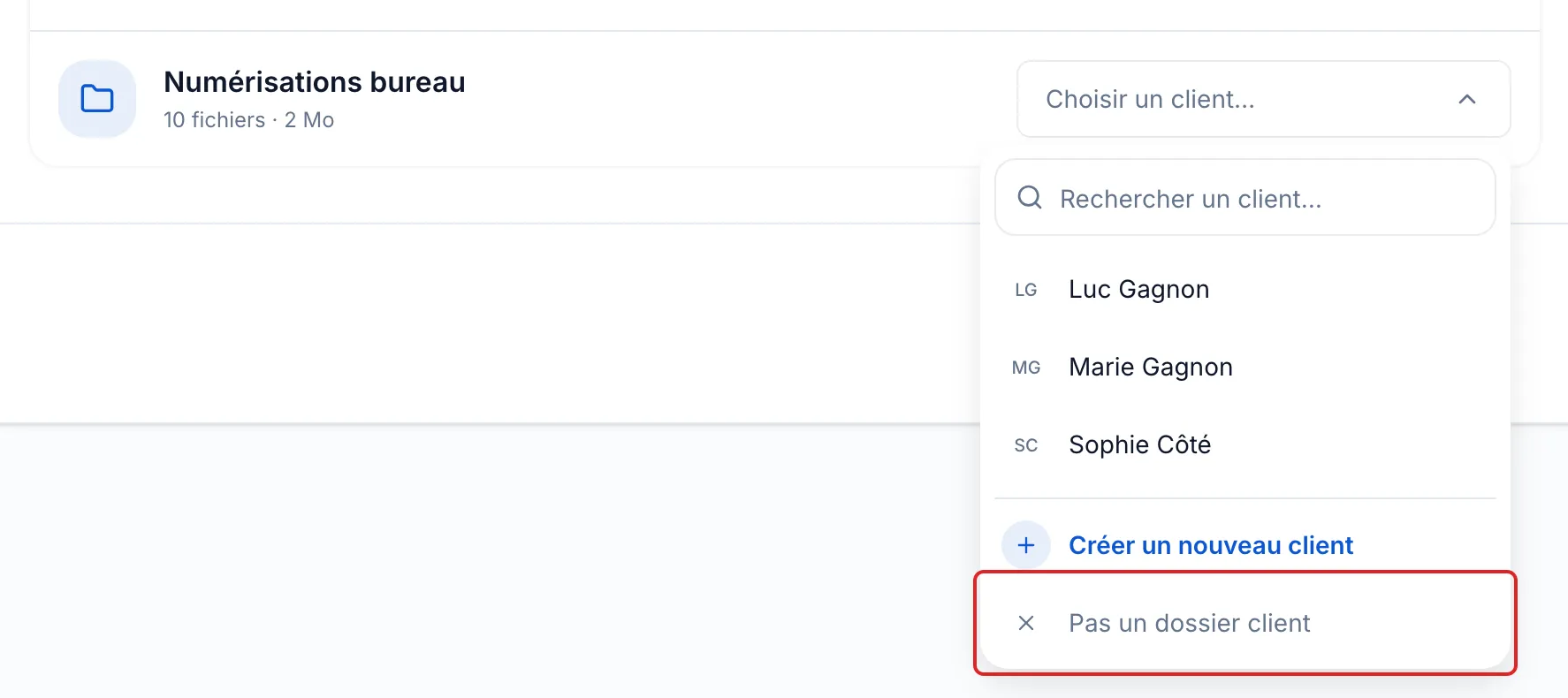
Pour un client qui n’existe pas encore, choisissez Créer un nouveau client, puis inscrivez son nom et un courriel ou un téléphone. Pour un dossier qui n’appartient à aucun client, choisissez Pas un dossier client : il est téléversé dans le dossier ouvert.
-
Cliquez sur Continuer. Sans conflit, l’import démarre aussitôt.
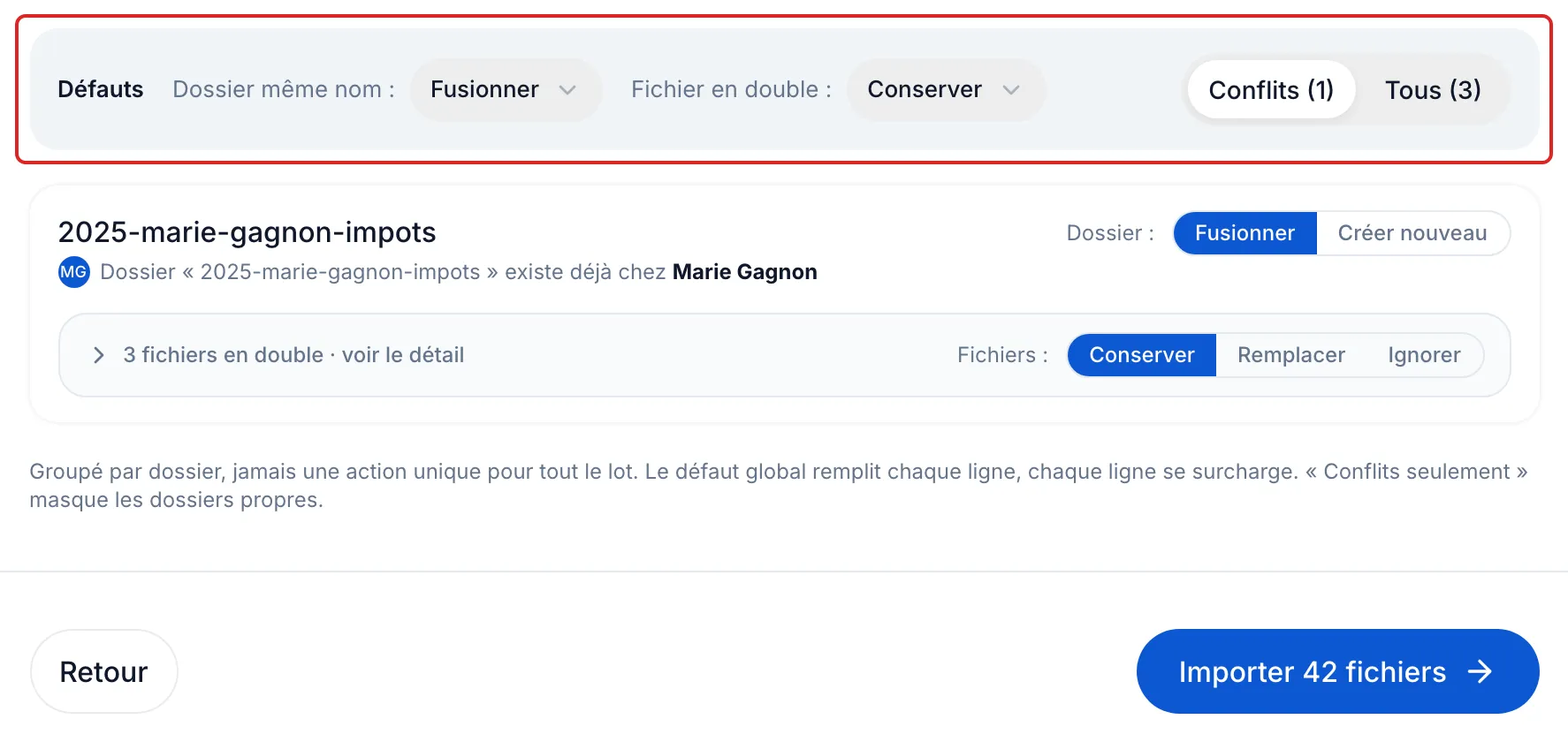
Si un dossier du même nom existe déjà, l’étape Réviser s’ouvre. Choisissez Fusionner ou Créer nouveau pour le dossier, et Conserver, Remplacer ou Ignorer pour les fichiers en double, puis cliquez sur Importer, suivi du nombre de fichiers.
-
Pendant l’import, vous pouvez cliquer sur Fermer (continue en arrière-plan) : les fichiers continuent de se téléverser.
Résultat
Section titled “Résultat”meo affiche « Import terminé ». Chaque dossier associé à un client se trouve dans le dossier de ce client, avec ses sous-dossiers, et apparaît dans l’onglet Documents de sa fiche.
Bon à savoir
Section titled “Bon à savoir”- meo n’applique jamais une suggestion de lui-même : chaque dossier attend votre choix.
- Au-delà de 1 000 fichiers, meo ouvre « Trop de fichiers pour un seul lot ». Marquez des dossiers Reporter, importez le reste, puis cliquez sur Importer le prochain lot.
- Glissés dans l’onglet Documents d’une fiche de contact, vos dossiers vont directement dans le dossier de ce contact, sans l’étape Associer.
- Importer un dossier ne garde pas les dossiers vides. Glissez-les plutôt sur la page.